ROR幻X2025 笔记本AI开发环境搭建及调测指导书
iLearnAI ,2025-11-16 @深圳
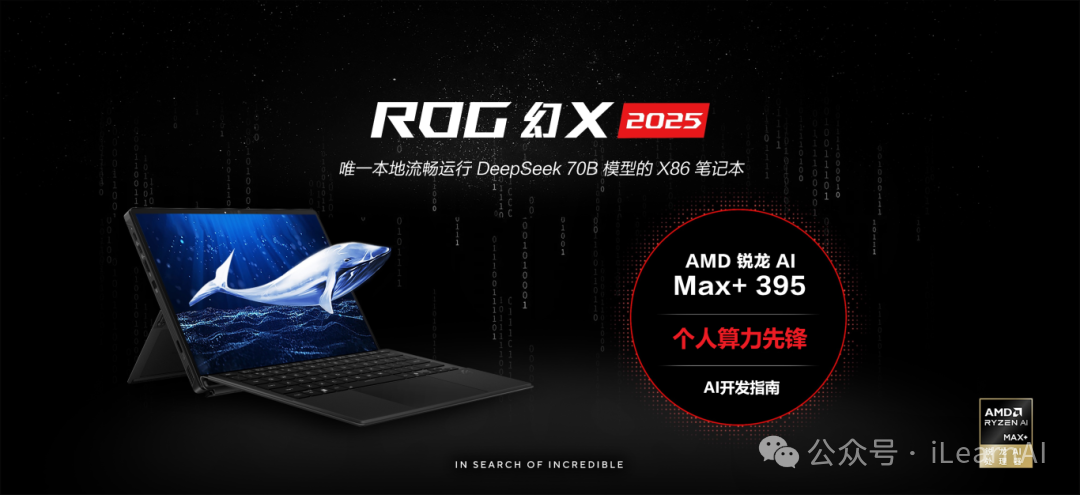
本期介绍
ROG 幻 X 2025 笔记本电脑 搭载的 AMD 锐龙 AI Max+ 395 处理器拥有 16 核 32 线程、40 个 RDNA 3.5 计算单元的集成显卡,以及 50 TOPS 算力的 XDNA 2 架构 NPU,配合 128GB LPDDR5X-8000 统一内存,使其成为一台真正的移动 AI 算力和开发工作站。
本文基于 ROG 幻 X 2025 的硬件特性和大模型开发需求,将为您提供一份全面的开发环境搭建和简单的全流程 mini 模型训练项目指导书,从 0 基础,step by step 教大家 1 天学会模型训推。
当前网上很少有技术实战项目的具体指导,入手幻 X 2025 款后,两个周末实践输出本《基于 ROG 幻 X2025 算力硬件的 AI 开发环境搭建及调测指导书【初阶】》,希望对大家有所帮助!
如下是本指导书的内容大纲,0 基础情况下 step by step 可成功完成机器的 AI 开发环境搭建和调测,并通过一个 mini 训练测试项目实战,让初学者 1 天内入门!
推荐
ROG 幻 X2025 款笔记本电脑是华硕 2025 年的大作,能跑 DeepSeek 70B 大模型,集强大”个人算力 + 便携“ 一体化,是 AI 开发者、研究员、学生等 AI 开发学习的最佳利器!
摘要
ROG 幻 X 2025 搭载的 AMD 锐龙 AI Max+ 395 处理器拥有 16 核 32 线程、40 个 RDNA 3.5 计算单元的集成显卡,以及 50 TOPS 算力的 XDNA 2 架构 NPU,配合 128GB LPDDR5X-8000 统一内存,使其成为一台真正的移动 AI 工作站。
基于 ROG 幻 X 2025 的硬件特性和大模型开发需求,本文将为您提供一份全面的开发环境搭建指导书。本指导书将涵盖从底层驱动到上层应用的完整技术栈,确保您能够充分发挥硬件潜力。
1、硬件架构与系统要求
1.1 硬件规格概述
ROG 幻 X 2025 的核心硬件配置包括:
- 处理器:AMD 锐龙 AI Max+ 395,16 核 32 线程,基于 Zen 5 架构,最高频率 5.1GHz,L2 缓存 16MB,L3 缓存 64MB
- 集成显卡:Radeon 8060S,基于 RDNA 3.5 架构,40 个计算单元,2560 个流处理器,频率 2.9GHz,支持 256-bit 位宽
- NPU:XDNA 2 架构,50 TOPS 算力,专为生成式 AI 优化
- 内存:128GB LPDDR5X-8000 四通道统一内存,带宽 256GB/s,支持最高 96GB 动态显存分配
- 硬盘:1T SSD
1.2 系统要求
操作系统要求:
- Windows 11 64-bit(版本 22H2 或更高)
- 推荐使用 Windows 11 专业版或工作站版,以获得完整的 AI 功能支持
硬件兼容性确认:
确保您的 ROG 幻 X 2025 已安装最新的 BIOS 版本。AMD 锐龙 AI Max+ 395 支持动态功耗调节(cTDP 45-120W),在进行大模型训练时建议连接电源适配器并设置为 "最佳性能" 模式
1.3 实验机详细信息
以下信息为 2025 年 11 月机器可更新的最新版本信息,相同或后面的版本应能正常安装:
设备名称:ROG 幻 X 2025 版
处理器:AMD RYZEN AI MAX+ 395 / Radeon 8060S (3.00 GHz)
机带 RAM: 128 GB (112 GB 可用)
系统类型:64 位操作系统, 基于 x64 的处理器
笔和触控:为 10 触摸点提供笔和触控支持
版本:Windows 11 家庭中文版
版本号:25H2
安装日期:2025/11/6
操作系统版本:26200.7171
体验:Windows 功能体验包 1000.26100.265.0
ADM 系 RYZEN AI MAX+ 395 / Radeon 8060S 芯片方案的机型,都基本能满足同类场景,理论上可以采用本指导书。
当前市面上能看到的有如下机型:(非广告,JD 随便查了一些)
- 惠普(HP)战 99 Ultra 高性能笔记本移动工作站 14 英寸 锐龙 AI MAX+ PRO 395 128G 2T 2.8K 触控 Win
- abee 迷你液冷 AI 工作站台式电脑主机 本地部署 存算一体(AMD 锐龙 AI Max+395/128G/2T/8060S)
- 惠普(HP)Z2 Mini G1a 工作站迷你台式主机 AMD 锐龙 AI MAX+ PRO 395/128G/2T/串口/2.5G 网口/WIFI 蓝牙/Win11H
- 希未(SEAVIV)AideaStation R1 2025 锐龙 AI Max+395/385 迷你主机大模型微型工作站台式机 8060s 游戏设计办公电脑 锐龙 AI MAX+395 丨 128G+2T
- morefine 摩方 MOREFINE H1 2025 新品 AMD 锐龙 AI Max+ 395 迷你主机电脑 mini AI PC 台式机 8060s 集显 PC AMD Ryzen™ AI MAX+PRO 395 128GB + 2TB SSD
- …更多产品支持中…
2、基础开发环境准备
2.1 系统更新与驱动程序安装
系统的更新,芯片的驱动更新,方法多样,可参考如下步骤。
2.1.1 Windows 更新【必选】
确保系统已安装所有最新更新,包括 Windows Update 和可选更新。这将确保系统具备最新的安全补丁和硬件支持。
更新结果参见 1.3 章节,最新的即可,一般 2025 年 11 月之后的最新版本都行。
2.1.2 芯片组驱动安装【必选】
访问华硕官方网站下载最新的芯片组驱动程序。由于 ROG 幻 X 2025 采用Strix Halo 小芯片设计(两个 CCD + 一个 IOD),需要安装专门的芯片组驱动以确保各组件间的高效通信。
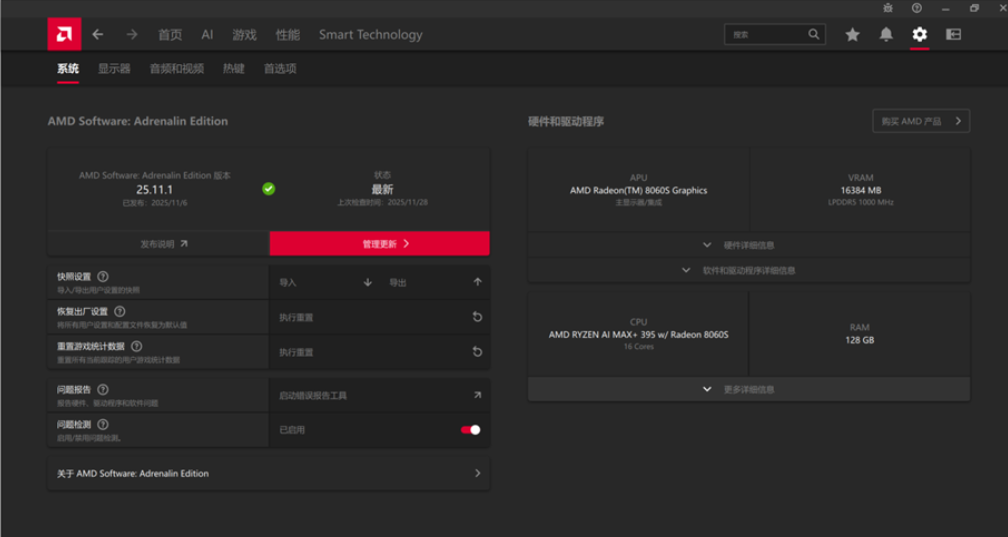
建议:直接在 AMD 官网安装 AMD Software: Adrenalin Edition,可以方便的管理各类驱动,如下图示:
2.1.3 显卡驱动安装【必选】
- 访问 AMD 官方驱动下载页面:https://www.amd.com/zh-cn/support/download/drivers.html
- 选择 "锐龙 AI 处理器" 类别,找到对应型号的驱动程序
- 进入下载页面:https://www.amd.com/zh-cn/support/downloads/drivers.html/processors/ryzen/ryzen-ai-max-series/amd-ryzen-ai-max-plus-395.html
- 下载并安装最新的 Adrenalin 驱动程序-Adrenalin 25.11.1 (WHQL Recommended),确保包含 ROCm 支持组件。
- 安装,点击下载的安装包 whql-amd-software-adrenalin-edition-25.11.1-win11-nov.exe,自动检测系统:
安装如下最新版本:
安装过程因刷新显卡驱动,会屏幕闪烁几次。
完成后,重启系统。
2.1.4 NPU 驱动安装【必选】
AMD 锐龙 AI 处理器的 NPU 驱动集成在主驱动包中。安装完成后,您可以通过以下方式验证 NPU 是否正常工作:
同时按下“win + R”,打开运行框:
# 输入命令
devmgmt.msc
在 "系统设备" 类别下应能看到 "Neural Processing",且无感叹号或问号标记。
检查第一个子节点 Neural processors 的 NPU 信息,若出现如下则为正常:
2.2 必备开发工具安装
2.2.1 常用工具必要性介绍
【文中相关的软件工具我基本都安装!】
对于 幻 X 2025(Windows 11 系统) 进行大模型 / AI 应用开发,Git 是 “强烈建议必须安装” 的核心工具,而 Winget 是 “推荐安装” 的高效辅助工具—— 前者直接关系到开发协作、版本管理和代码获取,后者能大幅提升开发环境搭建效率,二者并非绝对 “强制”,但缺失会显著增加开发成本。以下结合大模型 / AI 开发的具体场景,一些工具的需求分析:
| 工具 | 是否必须? | 核心价值
(大模型 / AI 开发场景) | 替代方案
| (若不安装) | |||
|---|---|---|---|
| Git | 强烈建议必须(99% 场景需要) | 代码版本管理、协作开发、拉取开源大模型 / 框架代码 | 手动下载压缩包(无版本控制、无法协作) |
| Winget | 推荐(非强制,windows 默认已安装) | 一键安装开发依赖(Python、CUDA、IDE 等)、统一管理软件 | 手动下载安装包(耗时、易漏装 / 装错版本) |
如下章节是基础知识扫盲,熟悉的同学可跳过。
1、为什么 Git 对大模型 / AI 开发至关重要?
大模型 / AI 应用开发的核心流程(环境搭建 → 模型获取 → 代码开发 → 协作部署)中,Git 几乎贯穿全程,缺失会导致效率断崖式下降:
场景 1:获取开源大模型 / 框架代码(最高频场景)
大模型开发很少从零开始,几乎都会基于开源生态(如 Hugging Face、GitHub):
- 例 1:想基于 PyTorch 开发大模型微调脚本,需要拉取 PyTorch 官方示例代码:git clone https://github.com/pytorch/examples.git
- 例 2:想使用 Hugging Face 的 LLaMA 2、Qwen 等开源模型,需要通过 Git 拉取模型权重配置(或通过 git-lfs 管理大文件权重):git clone https://huggingface.co/Qwen/Qwen-7B-Chat
- 例 3:想复用他人的 AI 应用脚手架(如 RAG 知识库、AI 绘画工具),直接 git clone 仓库即可快速启动开发,无需手动复制粘贴代码。
替代方案的痛点:若不装 Git,只能手动点击 GitHub/Hugging Face 的 “Download ZIP” 下载代码,但无法:
- 快速同步代码更新(比如框架修复 Bug 后,需重新下载完整压缩包);
- 管理大模型权重文件(大模型权重多为 GB 级,git-lfs 是行业标准的大文件管理方案,手动下载易中断、易出错);
- 切换代码版本(比如需要测试框架的 1.0 版本 vs 2.0 版本,手动切换需反复下载)。
场景 2:代码版本管理(AI 开发核心需求)
大模型 / AI 应用开发的 “试错成本极高”,版本管理是刚需:
- 微调大模型时:修改学习率、 batch size、模型结构后,需要回溯 “哪个版本的代码训练出的效果最好”——Git 的分支(branch)、提交(commit)功能可精准记录每一次修改,随时回滚;
- 多轮实验时:用 Git 分支隔离不同实验(如 exp-lr-1e-5、exp-batch-32),避免代码混乱,还能对比不同分支的实验结果;
- 防止代码丢失:将代码推送到 GitHub/GitLab 远程仓库,即使幻 X 2025 本地磁盘损坏,也能快速恢复。
替代方案的痛点:无(或极难替代)。手动备份代码(如 “代码 v1.docx”“代码最终版 v2.zip”)会导致:
- 无法追溯修改记录(不知道谁改了、改了什么、为什么改);
- 实验结果与代码版本无法对应(忘了 “效果最好的模型” 是用哪个版本的代码训练的);
- 多人协作时,代码合并会变成 “灾难”(比如两人同时修改同一文件,手动合并易丢代码)。
场景 3:协作开发(团队 / 开源贡献场景)
若你是团队开发(如多人共建 AI 产品)或想给开源大模型 / 框架贡献代码:
- 团队协作:通过 Git 远程仓库(GitHub/GitLab)同步代码,用 Pull Request(PR)审核代码,用 Issue 跟踪开发任务,是行业标准流程;
- 开源贡献:想给 Hugging Face Transformers、LangChain 等 AI 框架提交 Bug 修复或新功能,必须通过 Git Fork 仓库 → 分支开发 →PR 提交,无 Git 则无法参与。
替代方案的痛点:完全无法高效协作。只能通过微信 / 邮件传输代码文件,合并时需逐行对比,效率极低且易出错。
2、Winget 对大模型 / AI 开发的价值(推荐但非必须)
Winget 是 Windows 11 内置的包管理器(类似 Linux 的 apt、Mac 的 brew),核心价值是 “简化开发环境搭建”,大模型 / AI 开发中需要安装大量依赖,Winget 能大幅省时间:
场景 1:一键安装开发核心依赖(高频场景)
大模型 / AI 开发需要安装的工具 / 软件:
- 编程语言:Python(大模型开发核心)、Node.js(AI 前端应用);
- 开发工具:VS Code(AI 开发主流 IDE)、Git(前文提到的核心工具)、Anaconda(Python 环境管理);
- 底层依赖:CUDA(NVIDIA GPU 加速,大模型训练 / 推理必备)、CMake(编译 C/C++ 扩展,如 PyTorch 依赖)。
用 Winget 安装的优势(以管理员身份打开终端):
- 一键安装,无需手动找官网下载:
# 安装 Python 3.13(大模型开发推荐版本)
winget install Python.Python.3.13

# 安装 VS Code
winget install Microsoft.VisualStudioCode

# 安装 Git
winget install Git.Git

# 安装 CUDA 12(幻X 2025 若带 RTX 显卡必装)
winget install NVIDIA.CUDA.Toolkit.12- 统一版本管理:
# 升级 Python 3.13
winget upgrade --id Python.Python.3.13
可快速更新 Python,避免手动卸载旧版本、安装新版本的麻烦。
- 批量安装:把需要的工具列成脚本,一键完成所有依赖安装,适合重装系统后快速恢复环境。
替代方案的痛点:手动安装需逐个打开官网 → 找对应版本(如 Python 3.11.8,而非 3.12 测试版)→ 点击安装 → 配置环境变量,步骤繁琐且易出错(比如忘记勾选 “Add Python to PATH”,导致终端无法调用 Python)。
场景 2:快速补充开发辅助工具
大模型 / AI 开发中可能需要的辅助工具:
- 终端工具:Windows Terminal(比默认 CMD 好用)、Oh My Posh(终端美化,方便查看 Git 分支);
- 容器工具:Docker(部署 AI 应用、隔离模型环境)、Docker Desktop;
- 文档工具:Obsidian(管理开发笔记、实验记录)。
用 Winget 安装无需搜索官网,直接终端执行命令:
winget install Microsoft.WindowsTerminal
winget install JanDeDobbeleer.OhMyPosh
winget install Docker.DockerDesktop替代方案的痛点:手动下载需区分 “稳定版 / 测试版”“x64/x86”,尤其是 Docker、CUDA 等工具,版本不匹配会导致后续大模型部署失败。
场景 3:卸载冗余工具(清理环境)
大模型开发中可能安装多个版本的依赖(如 Python 3.10 和 3.11),用 Winget 可快速卸载冗余版本:
winget uninstall Python.Python.3.10避免手动卸载不彻底(如残留环境变量、安装目录),导致后续环境冲突。
3、什么时候可以不装?
1) 不装 Git 的唯一合理场景
- 你是纯单机开发,且从不使用开源代码(完全从零手写所有代码,包括大模型框架、模型权重);
- 不需要版本管理(开发任务极简单,如单文件的 AI 小脚本,无需回溯修改);
- 完全不协作(仅自己用,无需分享代码)。
注意:即使是单机开发,大模型权重(如 GB 级的 .bin 文件)的管理仍需要 git-lfs,手动下载和备份的成本远高于安装 Git。
2) 不装 Winget 的合理场景
- 你对 Windows 环境搭建非常熟悉,能快速手动找到对应版本的安装包,且能正确配置环境变量;
- 开发环境长期不变,无需频繁安装 / 更新工具;
- 偏好其他包管理器(如 Chocolatey、Scoop),或用 Anaconda 管理所有 Python 相关依赖。
4、最终建议(针对幻 X 2025 大模型 / AI 开发)
- Git 必装:无论你是单机开发还是团队协作,是使用开源代码还是从零手写,Git 的版本管理、代码获取功能都是大模型 / AI 开发的 “基础设施”,缺失会导致开发效率和可维护性大幅下降,建议优先安装(可通过 Winget 一键安装:winget install Git.Git)。
- Winget 推荐装:幻 X 2025 预装 Windows 11,内置 Winget(若未启用,可在 Microsoft Store 搜索 “App Installer” 更新),安装后能节省 80% 的环境搭建时间,尤其适合需要频繁切换开发环境、安装多个依赖的场景,新手强烈建议启用。
2.2.2 安装 Winget 包管理器【默认已安装】
2.2.2.1 Winget 工具介绍
Winget 是微软官方推出的命令行包管理器,用于快速安装、升级和卸载 Windows 应用,无需手动下载安装包,全程自动化完成,且软件源均为官方可信渠道。
2.2.2.2 Winget 适用环境
操作系统:Windows 10 1709 及以上版本、Windows 11(需确保系统已启用 Winget)
核心工具:Winget 包管理器(Windows 自带,无需额外下载,仅需验证启用)
1. 安装前准备
确认 winget 环境可用:winget 仅支持 Windows 10 1809 及以上版本、Windows 11 系统。若未安装 winget,可在微软商店搜索 “App Installer” 安装。安装后可在 PowerShell 或命令提示符中执行 winget --version,输出版本号即代表环境正常。
2.2.2.3 验证 Winget 是否已安装
Winget 包管理器,正常情况下是 Windows 自带,无需额外下载,但为了防止非官方 OS,可先验证是否已安装。
1. 打开命令行工具
方法 1:按下 Win + R 键,输入 cmd,点击「确定」,打开 命令提示符(CMD)。
方法 2:按下 Win + S 键,搜索「终端」,打开 Windows 终端(推荐,支持 CMD/PowerShell 模式)。
2. 检查 Winget 版本
在命令行中输入以下命令,按下回车:
winget –version
返回如下:
结果判断:
- 若输出类似 v1.12.350 的版本号,说明 Winget 已安装,直接跳过下一步骤。
- 若提示「'winget' 不是内部或外部命令,也不是可运行的程序或批处理文件」,说明 Winget 未安装或未启用,需执行后面的安装步骤。
2.2.2.4 启用 / 安装 Winget(若未安装)
1. 通过 Microsoft Store 安装(推荐)
- 按下 Win + S 键,搜索「Microsoft Store」,打开应用商店。
- 在应用商店搜索框中输入「App Installer」,找到官方发布的「App Installer」(开发者为 Microsoft Corporation)。
- 点击「获取」或「安装」,等待安装完成(Winget 已集成在 App Installer 中)。
- 安装完成后,关闭并重新打开命令行工具,再次执行 winget --version 验证是否生效。
2. 备选方案:通过 GitHub 安装(适用于无法访问 Microsoft Store)
- 打开 Winget 官方 GitHub 发布页(微软可信链接):https://github.com/microsoft/winget-cli/releases
- 下拉找到最新版本的「Assets」(资产),下载后缀为 .msixbundle 的文件,如 Microsoft.DesktopAppInstaller\_8wekyb3d8bbwe.msixbundle。
- 双击下载的 .msixbundle 文件,按照提示完成安装(无需额外配置)。
- 安装完成后,重新打开命令行工具,执行 winget --version 验证。
2.2.3 使用 Winget 安装 Git【必选】
2.2.3.1 Git 工具介绍
Git.Git 是 winget 包管理器中收录的 官方标准 Windows 版 Git,是面向普通开发场景的主流 Git 分发版本,由 Git 官方维护并同步更新。
2.2.3.2 Git 适用环境
1. 安装前准备
- 确认 winget 环境可用:winget 仅支持 Windows 10 1809 及以上版本、Windows 11 系统。若未安装 winget,可在微软商店搜索 “App Installer” 安装。安装后可在 PowerShell 或命令提示符中执行 winget --version,输出版本号即代表环境正常。
- 区分 Git 版本避免装错:winget 仓库中有 Git.Git(常规 Windows 版 Git)和 Microsoft.Git(适配单体仓库场景的特殊版本)。普通开发场景建议安装前者,避免执行 winget install --id=microsoft.git -e 导致安装不符合需求的版本,推荐用精准命令 winget install --id Git.Git -e --source winget 锁定常规版本。
- 预留足够磁盘空间:Git 安装包约 50M,安装后完整运行需占用数百兆空间。若 C 盘空间紧张,后续安装步骤中可手动修改路径至其他磁盘,且路径需避免中文字符和空格,防止命令执行时出现路径识别错误。
2.2.3.3 验证 Git 是否已安装
验证 Git.Git(winget 安装的官方 Windows 版 Git)是否成功安装,核心是通过命令行检测版本 + 环境变量可用性,以下是 3 种常用且高效的验证方法,按优先级排序:
方式一、最核心验证:命令行直接检测(推荐)
这是最准确的验证方式,能同时确认 “Git 已安装” 和 “环境变量配置正常”(避免安装成功但无法全局调用的问题):
- 打开终端工具:任意选择「命令提示符(CMD)」「PowerShell」「Windows Terminal」(无需管理员权限);
- 执行验证命令:输入以下命令并回车:
Microsoft Windows [版本 10.0.26200.7171]
(c) Microsoft Corporation。保留所有权利。
PS C:\Users\hechu> git --version- 判断结果:
❌ 未安装 / 配置失败:提示「'git' 不是内部或外部命令,也不是可运行的程序或批处理文件」,需按后文排查。如下图示:
✅ 成功安装:终端输出类似 git version 2.49.0.windows.1 的版本信息(版本号随安装版本变化),说明 Git.Git 已安装且环境变量生效。如下图示:
方式二、补充验证:通过 winget 查询已安装列表
若想确认 Git.Git 是否被 winget 正确识别为已安装包,可执行:
- 开终端,输入命令:
Microsoft Windows [版本 10.0.26200.7171]
(c) Microsoft Corporation。保留所有权利。
PS C:\Users\hechu> winget list --id Git.Git- 判断结果:
❌ 未安装:显示「未找到匹配的已安装包」(可能是安装失败,或手动卸载后 winget 未同步状态)。如下图示:
✅ 已安装:终端会显示 Git.Git 的名称、版本号、安装路径等信息;如下图示:
2.2.3.4 检查官方 Git.Git(若未安装)
1、搜索 Git 官方包(可选,确认包名)
在命令行中输入以下命令,搜索 Git 的官方安装包:
| Microsoft Windows [版本 10.0.26200.7171]
(c) Microsoft Corporation。保留所有权利。
| C:\Users\hechu>winget search --id Git.Git |
|---|
输出类似以下信息,确认存在「Git」官方包(ID 为 Git.Git,开发者为 Git For Windows):
预期结果:
2.2.3.5 安装 Git.Git(若未安装)
1、使用 winget 包管理器安装 Git
| Microsoft Windows [版本 10.0.26200.7171]
(c) Microsoft Corporation。保留所有权利。
| PS C:\Users\hechu>winget install --id Git.Git -e--source winget |
|---|
命令说明:
--id Git.Git:锁定官方版 Git 的唯一标识,确保安装正确;
-e:强制安装 “精确匹配” 的包,避免版本混淆;
--source winget:指定从微软官方 winget 仓库下载,安全可靠。
2、等待下载并完成图形化配置
执行命令后,winget 会自动下载 Git 安装包(约 50M,速度取决于网络),无需手动操作;
下载完成后,会自动弹出 Git 的图形安装界面(这是 Git 官方的常规配置界面,必须手动设置),如下图:
推荐配置如下:
| 配置项 | 推荐选择 | 说明 |
|---|---|---|
| 安装路径 | 默认 C:\Program Files\Git 或自定义路径 | 自定义路径需避免中文字符、空格(如 D:\Tools\Git),C 盘紧张可改其他盘 |
| 组件选择 | 全选(默认已全选) | 包含 Git Bash、Git GUI、上下文菜单集成(右键文件夹可快速打开 Git) |
| 开始菜单文件夹 | 默认「Git」 | 无需修改,方便后续找到 Git 工具 |
| 选择默认编辑器 | 选常用编辑器(如 VS Code) | 避免默认的 Vim 编辑器(操作门槛高,新手易踩坑) |
| 调整 PATH 环境变量 | 选第 2 项:「Git from the command line and also from 3rd-party software」 | 允许在任意终端(CMD/PowerShell/IDE)中全局调用 git 命令 |
| 换行符处理 | 选第 1 项:「Checkout Windows-style, commit Unix-style line endings」 | 跨平台协作兼容(Windows 和 Linux/Mac 换行符统一) |
| 其他配置 | 保持默认即可(如 SSH 客户端、证书配置等) | 后续可通过 git config 修改 |
3、全部配置完成后,点击「Install」,等待 1-2 分钟即可安装成功。
4、检查是否安装成功,参见前面步骤。
安装完成后,需要重新启动一下 CMD 窗口,不然环境变量不生效,还提示未安装。重启查询如下结果,表示安装成功:
2.2.4 安装 Python【必须】
2025 年 11 月一定要使用 Python 3.13,许多 AI 框架对 3.10 + 有更好的支持,但 Python 3.14 安装后再安装 ROCm-Windows 时会出错(已实验),退回到 Python 3.13 时就能正常成功安装 ROCm-Windows。
2.2.4.1 检查最新的 Python 版本
打开 CMD 窗口,查询命令:
| Microsoft Windows [版本 10.0.26200.7171]
(c) Microsoft Corporation。保留所有权利。
| PS C:\Users\hechu>winget search python.python |
|---|
返回如下结果:
从查询的结果里,挑选最新的版本即可。如上结果,当前最新的 Python 版本是 3.14,但不建议安装太新的,因为 ROCm-windows 的适配可能会慢上一个节拍,所以按我实践的结果看,在 2025 年 11 月前后,建议安装 Python 3.13 版本。
注意:
从 Python 官网(https://www.python.org/downloads/)查询结果如下:
里面有一个 3.15 pre-release 版本,一般情况下不要选这个版本,它是一个最新的预览版本,一般会有一些 bug,建议用最新的正式发布的 3.13 bugfix 的正式版本。
检查是否已安装 Python
在安装前,可先检查系统是否已经安装了 Python,可在 CMD 窗口执行如下命令:
| Microsoft Windows [版本 10.0.26200.7171]
(c) Microsoft Corporation。保留所有权利。
| PS C:\Users\hechu>winget list python |
|---|
若没有安装过 Python,则会返回如下信息:
若已安装了 Python ,则会返回如下信息:
2.2.4.2 安装 Python 3.13 版本
可在 CMD 窗口执行如下命令:
| Microsoft Windows [版本 10.0.26200.7171]
(c) Microsoft Corporation。保留所有权利。
| PS C:\Users\hechu>winget install --id Python.Python.3.13 -e |
|---|
安装过程说明
Winget 会自动下载安装包并运行,无需手动操作;
安装完成后,会自动配置环境变量(默认勾选 “Add Python to PATH”)。
验证安装结果
- 检查 Python 版本:在终端执行以下命令,若显示版本号则安装成功:
运行
| Microsoft Windows [版本 10.0.26200.7171]
(c) Microsoft Corporation。保留所有权利。
| PSC:\Users\hechu>python --version |
|---|
若返回输出:Python 3.13,则表示安装成功。
注意:需要重启CMD窗口,以应用环境变量,重启后再检查,如下:
- 检查 pip 工具:Python 自带包管理工具 pip
执行:
| Microsoft Windows [版本 10.0.26200.7171]
(c) Microsoft Corporation。保留所有权利。
| PSC:\Users\hechu>pip –version |
|---|
若返回输出类似:pip 25.2 from ...\Pyython312\Lib\site-packages\pip (python 3.13),表示成功。如下图示:
2.2.4.3 Python 相关的辅助工具
在 Python 开发中,PIP 和 virtualenv 是核心工具:PIP 负责管理 Python 包(安装 / 升级 / 卸载),virtualenv 负责隔离项目依赖环境。二者结合能解决 “包版本冲突”“环境污染” 等问题,尤其对大模型 / AI 开发至关重要(需大量依赖且版本敏感)。
如下章节是基础知识扫盲,熟悉的同学可跳过。
PIP:Python 的包管理器
1. 什么是 PIP?
PIP(Pip Installs Packages)是 Python 官方的包管理工具,相当于 Python 的 “应用商店”—— 用于从 PyPI(Python Package Index,Python 包索引) 下载、安装、升级和卸载第三方库(如 PyTorch、TensorFlow、transformers 等)。
Python 3.4+ 版本已默认内置 PIP,无需手动安装。
2. PIP 的核心功能(大模型 / AI 开发高频场景)
(1)安装第三方库
这是最常用功能,例如:
- 安装大模型框架:pip install torch(PyTorch)、pip install tensorflow(TensorFlow);
- 安装 Hugging Face 工具:pip install transformers(大模型微调 / 推理)、pip install datasets(数据集处理);
- 安装辅助库:pip install numpy pandas(数据处理)、pip install requests(网络请求)。
指定版本安装(避免新版本兼容性问题):
运行
# 安装 PyTorch 2.1.0 版本
pip install torch==2.1.0
# 安装 4.30.0 及以上版本
pip install transformers>=4.30.0
(2)升级已安装的库
运行
# 升级 transformers 到最新版
pip install --upgrade transformers
# 升级 PIP 本身(建议定期更新)
pip install -U pip
(3)查看已安装的库
运行
# 列出当前环境所有已安装库及版本
pip list
# 查看特定库的详细信息(安装路径、依赖等)
pip show torch
(4)卸载库
运行
# 卸载 numpy 库(需确认 y/n)
pip uninstall numpy
(5)导出 / 导入依赖清单
开发中需记录项目依赖,方便他人复现环境:
- 导出依赖到文件:pip freeze > requirements.txt(生成 requirements.txt,包含所有库及版本);
- 导入依赖:pip install -r requirements.txt(一键安装清单中的所有库,大模型项目协作必备)。
3. PIP 的注意事项
- 镜像源加速:国内访问 PyPI 较慢,可使用清华镜像源:
运行
pip install torch -i https://pypi.tuna.tsinghua.edu.cn/simple或配置永久镜像(修改 pip.conf 文件)。
- 权限问题:
避免用 sudo pip(Linux/macOS)或管理员权限安装,可能污染系统环境(推荐结合 virtualenv 使用)。
virtualenv:Python 的虚拟环境工具
1. 为什么需要 virtualenv?
Python 默认使用全局环境—— 所有项目共享一套库。若不同项目依赖同一库的不同版本(如 A 项目需 torch==2.0,B 项目需 torch==2.1),会导致版本冲突,项目无法运行。
virtualenv 的核心作用是:为每个项目创建独立的虚拟环境,环境间相互隔离,各自管理依赖包,彻底解决 “全局环境污染” 问题。
2. virtualenv 的核心功能
(1)创建虚拟环境
首先需安装 virtualenv:
运行
| pip install virtualenv |
|---|
然后为项目创建虚拟环境(以大模型项目为例):
运行
# 进入项目目录
cd e:/aiproject/ROGx2025AIproject
# 创建名为 rocm_env的虚拟环境
virtualenv rocm_env
执行后会在项目目录下生成 rocm\_env 文件夹,包含独立的 Python 解释器、PIP 和库目录。
(2)激活虚拟环境
创建后需激活才能使用(不同系统命令不同):
Windows:
运行
# cmd 终端
rocm_env\Scripts\activate
# PowerShell 终端(需允许执行脚本)
rocm_env\Scripts\Activate.ps1
激活后终端前缀会显示 (rocm\_env),表示已进入虚拟环境,此时安装的库仅作用于该环境。
(3)退出虚拟环境
运行
| deactivate |
|---|
(4)删除虚拟环境
直接删除项目目录下的 rocm\_env 文件夹即可(无需额外命令)。
3. virtualenv 的进阶用法(大模型开发实用)
(1)指定 Python 版本创建环境
若系统安装了多个 Python 版本(如 3.10 和 3.11),可指定版本创建环境:
运行
# 使用 Python 3.11 创建环境
virtualenv venv --python=python3.11
(2)结合 requirements.txt 复用环境
在虚拟环境中导出依赖:
运行
| pip freeze > requirements.txt |
|---|
在新环境中导入:
运行
| pip install -r requirements.txt |
|---|
4. 替代工具:venv 和 conda
- venv:Python 3.3+ 内置的轻量级虚拟环境工具(无需额外安装),用法与 virtualenv 类似(python -m venv venv),功能稍简单但足够日常使用。
- conda:Anaconda 自带的环境管理工具,支持跨语言包管理(如 C/C++ 库),适合依赖复杂的大模型项目(如需 CUDA 依赖)。
PIP + virtualenv 的协同使用场景(大模型开发示例)
假设你需要同时开发两个项目:
- 项目 A:基于 PyTorch 2.0 微调 LLaMA 2;
- 项目 B:基于 PyTorch 2.1 开发 RAG 应用。
操作流程:
运行
# 项目 A:
cd ~/AI_project/project_A
virtualenv venv_A
venv_A\Scripts\activate  # Windows
pip install torch==2.0 transformers==4.28  # 安装指定版本
pip freeze > requirements.txt  # 保存依赖
# 项目 B:
cd ~/AI_project/project_B
virtualenv venv_B
venv_B\Scripts\activate
pip install torch==2.1 transformers==4.35  # 安装更高版本
pip freeze > requirements.txt
两个项目依赖完全隔离,不会互相干扰。
总结
- PIP:Python 的 “包管家”,负责安装 / 管理第三方库,是使用任何 Python 框架(包括大模型工具)的基础。
- virtualenv:Python 的 “环境隔离舱”,解决多项目版本冲突问题,是协作开发和环境复现的必备工具。
对于大模型 / AI 开发,二者是标配 —— 大模型框架(如 PyTorch、transformers)版本迭代快,且依赖链复杂,用 virtualenv 隔离环境、PIP 管理依赖,能大幅减少环境配置问题,提升开发效率。
升级 pip 到最新版
运行:
| python -m pip install --upgrade pip |
|---|
安装虚拟环境工具(用于隔离项目依赖)
运行:
| pip install virtualenv |
|---|
Python 可以同时安装多个版本,一般不建议同时安装多个版本。若安装了多个 Python 版本,需指定默认版本:
原因:若同时安装 Python 3.11 和 3.12,系统会优先识别环境变量中排在前面的版本;
解决步骤:
在环境变量的 Path 中,将目标版本(如 3.12)的路径上移到其他 Python 版本之前;
若需区分调用,可在 Python 安装目录下将 python.exe 复制并重命名为 python312.exe,通过 python312 --version 精准调用对应版本。
包管理工具更新:
| python -m pip install --upgrade pip setuptools wheel |
|---|
虚拟环境工具:
建议使用 conda 或 venv 创建隔离的开发环境:
安装 conda(推荐)
| winget install --id Anaconda.Anaconda3 -e |
|---|
或使用 venv
| python -m pip install virtualenv |
|---|
2.2.4.4 安装 Anaconda
【virtualenv 和 Miniconda/Anaconda都是虚拟环境的隔离管理,可结合自己的熟悉情况选其一,两者都安装也可以(本人更觉得 Miniconda 顺手)】
ROG 幻 X2025 的 Radeon 8060S 显卡属于 gfx1151 架构,刚好适配 ROCm7 预览版,若要在纯 windows 环境下使用 AI 开发框架,安装 Miniconda/Anaconda 用于 Python 环境管理,同时安装 Git 工具(用于后续 ComfyUI 等工具的克隆)。
按下 Win+R,输入 cmd 或 powershell,打开命令窗口,执行命令:
| winget search Anaconda |
|---|
检查 最新的 Anacobnda 版本:
执行命令:
| winget install -e --id Anaconda.Miniconda3 |
|---|
下载并安装 Anaconda.Miniconda3:
如下为安装成功信息:
需要检查和配置环境变量,右键此电脑 → 属性 → 高级系统设置 → 环境变量,增加如下内容:
执行 conda –version,如下信息表示安装成功:
2.2.5 安装 Visual Studio 2026
【若想在纯 windows 环境下做 AI 开发(不想基于 WSL 装一个虚拟的 Ubuntu),需要 ROCm-windows,ROCm-windows 依赖 Visual Studio 2022 及以上版本的 C++ 等库,所以要 必选】
已验证,Visual Studio 2026 社区版 已能很好的支撑 ROCm(7)-windows。
ROG 幻 X2025 的 Radeon 8060S 显卡属于 gfx1151 架构,刚好适配 ROCm7 预览版,若要在纯 windows 环境下使用 AI 开发框架,要安装 Visual Studio 2026 社区版并勾选 “C++ 桌面开发” 模块,确保包含 msvc、C++ CMake、Windows 11 SDK 等组件。
如下是安装 Visual Studio 2026 社区版过程:
- 下载安装包:
到官网:https://visualstudio.microsoft.com/zh-hans/downloads/,如下图:
点击“Community“下方的“免费下载”按钮,下 载在线安装包:VisualStudioSetup.exe,运行 VisualStudioSetup.exe,如下图示:
- 配置模块:
以下选项界面,要认真的找到,并勾选 “C++ 桌面开发” 模块,确保包含 msvc、C++ CMake、Windows 11 SDK 等组件的安装:
- Visual Studio Installer 是边下载边安装:
如下的安装过程,有几十个 G 的包大小,接合自己电脑的网络带宽,可能需要较长时间:
出现如上的结束界面,就说明安装成功。
安装后的检查
1、检查 C++ CMake 是否安装好:
重新打开CMD,输入:
| cmake –version |
|---|
若返回如下,则安装成功:
若返回:非内部命令,则可能是环境变量没有配置,请安如下步骤配置:
- 右键 “此电脑”→“属性”→“高级系统设置”→“环境变量
- 在 “系统变量” 列表中找到 Path,双击打开
- 检查是否包含路径:D:\ProgramFiles\MicrosoftVisualStudio\18\Community\Common7\IDE\CommonExtensions\Microsoft\CMake\CMake\bin(这个目录为安装 vs2026 时配置界面里,设计的安装路径,对应的 CMake 的目录)
- 若不包含,请击 “新建” 添加上述路径,保存后重启终端重试步骤 1。
3、AI 开发框架安装与配置
3.1 AI 开发框架选型方案
Windows 环境下的 AI 开发框架有几个选择:
- 方案 1:对于 Windows 系统,需要使用 WSL 系统中安装 ROCm 环境;
- 方案 2:纯 windows 环境中,使用 PyTorch DirectML(推荐,Windows 原生支持),DirectML 是 AMD 为 Windows 提供的机器学习加速库,PyTorch 通过 torch-directml 插件支持 AMD 显卡(包括核显 / 独显),无需依赖 ROCm,操作简单;
- 方案 3:纯 windows 环境中,ROCm-Windows 预览版,AMD 已推出 ROCm for Windows 预览版,仅支持部分显卡(如 RX 7900 XTX、Instinct MI 系列),步骤较复杂且兼容性有限,适合开发者测试。
几种方案的性能对比:
- WSL 的 Ubuntu 系统中安装 ROCm 环境,性能和 Linux 相当,但 WSL 在开发体验上不佳,熟悉 windows 的用户存在切换开销;
- DirectML 方案兼容性好,但性能略低于原生 ROCm(适合轻量级推理 / 微调);
- ROCm-Windows 预览版性能接近 Linux,但仅支持高端显卡,稳定性待优化【本指导书推荐的终极方案,对熟悉 windows 的开发人员最友好】。
注:ROG 幻 X2025 的 Radeon 8060S 显卡属于 gfx1151 架构,刚好适配 ROCm7 预览版,聚焦 Windows 原生环境,无需 WSL。
本指导书 是采用方案 3,用最新的 ROCm-windows 方案,下面是具体的安装过程指导。
3.2 安装 ROCm7 预览版 + PyTorch 套件
ROCm-windows 是 Python 项目的基础依赖库,以环境隔离的原则,最好安装在项目对应的虚拟环境里。不建议默认安装在基础/公共环境中。
如下是项目(以本调测指导书创建的 ROGx2025AIproject 工程项目 为例)和虚拟环境的介绍:
AI 学习工作项目空间:我们在 E:盘建立一个目录 aiproject,用于存放未来所有的 AI 学习项目;
建立一个当前要开展的项目:我们在 aiproject 目录下面,建立一个 ROGx2025AIproject,本指导书后面的学习项目,都在这个项目空间里;
创建隔离的虚拟环境:有了这个项目,我们就可以为这个项目创建一个隔离的虚拟环境 rocm\_env
如下是项目的空间:
PS E:\> tree
卷 WorkSpace 的文件夹 PATH 列表
卷序列号为 xxxx-xxxx
E:.
├─aiProject
│  └─ROGx2025AIproject
│      └─PythonTest
相关的命令如下:
#  创建AI学习工作项目空间目录aiproject
md  aiproject
#  查一下是否创建成功
dir
#   在其中,再创建一个当前要开展的项目 ROGx2025AIproject
# 先进入aiproject目录
md ROGx2025AIproject
#  查一下是否创建成功
dir
如下是上面命令的过程图示:
有了项目目标,接下来详细安装 ROCm-windows 的步骤
第一步:创建独立 Python 虚拟环境
使用前面安装的 Miniconda 创建隔离环境,避免依赖冲突,操作如下:
- 打开 Miniconda Prompt,输入以下命令创建名为 rocm\_env 的虚拟环境,指定 Python 3.13(ROCm7 预览版适配 3.11 - 3.13 版本,强烈建议安装 3.13,3.14 版本还存在兼容性问题!):
| # 命令创建名为 rocm_env 的虚拟环境,指定 Python 3.13
| condacreate -n rocm_env python=3.13 |
|---|
实际过程如下图示,一些询问和确认 y 后,一系列的下载和安装
安装好虚拟环境后,要激活创建的虚拟环境:
| # 激活创建的虚拟环境
| condacreate -n rocm_env python=3.13 |
|---|
在激活虚拟环境后,注意如下提示符的变化:从(base) 变成 (rocm-env)
第二步:安装 ROCm7 预览版 + PyTorch 套件(torch、torchaudio、torchvision)
ROCm - Windows 预览版无需单独安装 ROCm toolkit,通过 AMD 预览版仓库可一键安装适配的 PyTorch 套件(内置 ROCm 相关依赖),Radeon 8060S 对应 gfx1151 架构,操作如下:
- 在激活的 rocm\_env 环境中,执行以下命令安装适配的 torch、torchaudio、torchvision(自动关联 ROCm7 版本):
| # 激活创建的虚拟环境
condaactivate rocm_env
安装 ROCm7 预览版 +PyTorch套件,常用的包括三个:torchtorchaudio torchvision
| python -mpip install--index-urlhttps://rocm.nightlies.amd.com/v2/gfx1151/ --pretorchtorchaudio torchvision |
|---|
注意:https://rocm.nightlies.amd.com/v2/gfx1151/,gfx1151参数不能错了!
命令参数逐行拆解
| 参数 / 部分 | 具体含义 | 关键说明(适配你的场景) |
|---|---|---|
| python -m pip | 以 Python 模块方式调用 pip | 优先使用当前 Python 环境绑定的 pip,避免系统中多个 pip 版本冲突(幻 X 2025 多环境下必用);比直接用 pip install 更精准,尤其适合 ROCm 这类依赖特定 Python 版本的场景。 |
| --index-urlhttps://rocm.nightlies.amd.com/v2/gfx1151/ | 指定 pip 下载包的镜像源(索引地址) | 1.rocm.nightlies.amd.com:AMD 官方 ROCm 夜间构建版仓库(开发版 / 预发布版);2. v2/gfx1151:针对 gfx1151 架构(AMD RDNA3/RDNA4 显卡核心架构,你的幻 X 2025 AMD 显卡大概率是该架构)的专属包索引;3. 作用:绕过默认 PyPI 源,直接下载 AMD 编译的、适配 gfx1151+ROCm 的 PyTorch 包(避免通用包不兼容 ROCm)。 |
| --pre | 允许安装预发布版本(预览版 / 测试版) | 1. 普通 pip install 只会下载稳定版,--pre 会包含 alpha/beta/rc 版本、夜间构建版;2. 适用场景:ROCm 7 Windows 是较新特性,稳定版可能未覆盖,需用预发布版才能适配;3. 注意:预发布版可能有小 bug,但能拿到最新的 ROCm 7 适配功能。 |
| torch torchaudio torchvision | 指定要安装的包名 | PyTorch 核心三件套:- torch:PyTorch 主库(含 ROCm 算力调用核心逻辑);- torchaudio:音频处理扩展(依赖 torch,需同步安装);- torchvision:计算机视觉扩展(依赖 torch,需同步安装);三者版本会自动匹配,避免单独安装导致版本不一致。 |
2.安装过程,会下载很多以来的组件,等待安装完成,该命令会自动下载并配置 ROCm 相关依赖,无需手动设置驱动关联。
第三步、验证 ROCm 安装有效性:
安装后通过多条命令验证显卡识别和 ROCm 可用性,确保后续 AI 任务正常运行:
- 验证 GPU 是否被 PyTorch 识别:
| python -c "importtorch; print(torch.cuda.is_available())" |
|---|
如下图,若输出 True,说明 ROCm 环境生效;若为 False,需检查驱动版本和安装命令。
- 查看显卡型号是否正确识别:
| python -c "import torch; print(f'device name (0):', torch.cuda.get_device_name(0))" |
|---|
如下图,正常情况下会输出 Radeon 8060S 相关信息,说明 ROCm 环境生效。
3.3 大模型推理框架安装
基于 Radeon 8060S(gfx1151 架构)和 XDNA 2 NPU 特性,以下整合 vLLM(ROCm 加速推理)、sentencepiece(分词)、einops(张量操作)、ONNX Runtime(NPU 加速)的完整安装与验证方案,适配 Windows 原生环境。
前置环境确认,前面已经搞定了,可以再次确认一下。
硬件匹配:
- 显卡:Radeon 8060S(gfx1151 架构,ROCm7 windows 预览版支持);
- NPU:XDNA 2 架构(需 AMD NPU 驱动 ≥25.20.01.14)。
系统依赖:
- 已安装 ROCm7 windows 预览版 + PyTorch(参考前文成功安装的环境);
- Python 3.13(虚拟环境 rocm\_env 已激活);
- Visual Studio 2026 社区版“C++ 桌面开发” 组件(含 Windows 11 SDK)。
3.3.1 安装基础依赖库(sentencepiece、einops)
需要的基础 AI 算法库有:sentencepiece、einops 等
SentencePiece 简介:SentencePiece 是由 Google 开源的无监督文本分词工具,专为自然语言处理(NLP)任务设计,核心解决多语言、低资源语言的分词问题,同时统一了 “分词(Tokenization)” 和 “还原(Detokenization)” 流程,是现代大语言模型(LLM)、机器翻译、文本生成等任务中主流的分词方案之一。
Einops 简介:Einops(Einstein-inspired operations)是一个轻量级的 Python 库,专为张量维度操作设计,核心目标是让张量的变形(reshape)、转置(transpose)、分拆(split)、合并(concatenate)等操作更直观、易读且不易出错,彻底替代传统框架(PyTorch/TensorFlow/JAX)中繁琐且易混淆的 reshape/transpose/permute 等 API。
打开 Miniconda Prompt,用如下命令安装,过程很简介:
# 激活ROCm虚拟环境
conda activate rocm_env
# 安装sentencepiece(分词器核心), 0.2.1  是当前最新的稳定版适配ROCm
pip install sentencepiece==0.2.1
# 安装einops(张量操作工具)
pip install einops==0.7.0注意:网上查的方案 sentencepiece==0.1.99 版本,不兼容 ROCm7 windows 版本,我多次安装都失败,原因是 SentencePiece 的 0.1.99 版本发布时间较早(2023 年),其 Windows 预编译包(.whl)可能未适配 ROCm-Windows 环境的 Python 版本(如 Python 3.12/3.13)或系统依赖(如最新版 Visual C++ 运行库)。
最新版 SentencePiece(如 0.2.0+)会针对新版 Python/Windows 环境更新预编译包,因此能直接安装成功。SentencePiece 0.2.1 和 ROCm-Windows 已有良好的兼容性。本调测指导书安装当前最新的 0.2.1 版本,后面项目工程验证兼容性良好。
3.3.2 安装 ONNX Runtime 安装(NPU 加速)【可选】
ONNX Runtime 简介:ONNX Runtime(ORT)是由微软开源的跨平台、高性能推理引擎,专为运行基于 ONNX(Open Neural Network Exchange)格式的机器学习 / 深度学习模型设计。核心目标是优化模型推理性能、降低部署成本,同时兼容多框架、多硬件,是工业界和学术界主流的模型部署工具之一。
ONNX Runtime 支持使用 AMD NPU 进行推理加速。
注意:onnxruntime-rocm 版本需与 ROCm SDK 版本匹配(如 ROCm 7.0 建议用 1.25.0+)。
安装过程:
# 安装ONNX Runtime(确保包含NPU支持)
pip install onnxruntime
# 验证ONNX Runtime是否支持NPU
python -c "import onnxruntime; print(onnxruntime.get_device())"
3.4 AI Agent 开发框架
LangChain 简介:LangChain 是一个用于构建大语言模型(LLM)应用的开源框架,核心价值是解决 LLM 与外部系统的连接、流程编排问题,让开发者快速搭建复杂且实用的 AI 应用,而非仅依赖单一 LLM 的原生能力。
如下章节是基础知识扫盲,熟悉的同学可跳过。
LangChain 核心定位
- 本质:LLM 应用的 “胶水框架”,不直接开发大模型,而是整合 LLM(如 GPT、Claude、开源模型等)与外部工具、数据,实现端到端的智能应用开发。
- 目标:降低 LLM 应用的开发门槛,支持从简单的对话机器人到复杂的智能代理(Agent)、知识库问答、工作流自动化等场景。
LangChain 核心功能模块
组件(Components):可复用的基础模块,是构建应用的 “积木”
- 模型集成:支持调用各类 LLM(闭源 / 开源)、embedding 模型(用于文本向量转换)。
- 数据连接:对接外部数据源(文档、数据库、API、网页等),实现数据的加载与处理。
工具调用:让 LLM 调用外部工具(计算器、搜索引擎、代码执行器、第三方 API 等),拓展 LLM 能力边界。
链(Chains):将多个组件按逻辑串联,实现复杂流程自动化
- 替代单一 LLM 调用,支持 “输入处理 → 模型推理 → 工具交互 → 结果整理” 的端到端流程。
- 示例:文档问答链(加载文档 → 文本分割 → 向量存储 → 检索相关内容 →LLM 生成答案)。
代理(Agents):让 LLM 自主决策执行流程
- 赋予 LLM 自主判断能力:根据用户需求,决定是否调用工具、调用哪个工具、如何处理工具返回结果,无需人工预设固定流程。
- 适用场景:复杂问题解决(如 “分析某公司近 3 年财报并生成可视化报告”)、智能助手等。
记忆(Memory):支持 LLM 存储和利用上下文信息
- 解决单一 LLM 调用 “无状态” 问题,可保存对话历史、中间结果,让应用具备连续交互能力(如聊天机器人记住前文对话)。
LangChain 典型应用场景
- 知识库问答(RAG):基于自有文档(如企业手册、论文)构建问答系统,让 LLM 只基于指定数据生成答案。
- 智能对话机器人:支持多轮交互、上下文理解,可对接业务系统(如客服机器人查询订单、解答售后问题)。
- 工作流自动化:如自动生成报告、数据清洗与分析、邮件 / 文档自动处理。
- 智能代理:如代码助手(自动查错、调用编译器)、科研助手(检索文献、分析数据)。
LangChain 核心优势
- 模块化设计:组件可灵活组合替换,适配不同 LLM 和业务需求。
- 生态丰富:支持主流 LLM 模型、数据库、工具 API,无需重复开发集成逻辑。
- 降低复杂度:封装了检索、流程编排、记忆管理等复杂逻辑,开发者可聚焦业务场景。
安装过程:
# 安装LangChain
pip install langchain
# 安装工具支持
pip install openai  # OpenAI API支持(如果需要)
pip install requests  # HTTP工具
pip install pydantic  # 数据验证
到此,在 ROG 幻 x2025 便携 AI 算力工作站上已完成必备的软件环境的安装准备工作!
下面章节简要做一个对环境的测试工程:
├─aiProject
│  └─ROGx2025AIproject
│      └─PythonTest     # 对环境的测试工程
4、简单的测试工程(验证当前 AI 训推环境)
4.1 【回顾】创建好测试工程 ROGx2025AIproject
具体步骤参见前面章节
创建测试工程工作目录,相关的命令如下:
#  创建AI学习工作项目空间目录aiproject
md  aiproject
#  查一下是否创建成功
dir
#   在其中,再创建一个当前要开展的项目 ROGx2025AIproject
# 先进入aiproject目录
md ROGx2025AIproject
#  查一下是否创建成功
dir
如下是上面命令的过程图示:
最终创建的测试工程目录,如下是项目的空间:
PS E:\> tree
卷 WorkSpace 的文件夹 PATH 列表
卷序列号为 xxxx-xxxx
E:.
├─aiProject
│  └─ROGx2025AIproject
│      └─PythonTest
用 VS2026 创建测试项目 ROGx2025AIproject
步骤 1:启动 vs2026 开发 IDE
步骤 2:新建一个测试工程,选 Python 应用程序
步骤 3:配置测试工程 PythonTest 的工作目录,如下图示,位置为
位置:E:\aiProject\ROGx2025AIproject\
项目名称:PythonTest
步骤 4:点“创建”后,进入 IDE,解决方案资源管理器中的项目结构,如下图
步骤 5:在 PythonTest 项目文件中,编写完测试代码(源代码可在 github 上获取,后面有获取方法),配置 PythonTest 项目的私有环境,就是前面创建好的 rocm\_env,操作如下图,菜单“工具 -> Python -> Python 环境(E)”,进入环境设置界面
如下图示,选 rocm\_env,注意要确认好如下信息的正确性:
说明:rocm\_env
前缀路径:C:\Users\hechu\miniconda3\envs\rocm\_env (前面用 minicoda3 创建的 rocm\_env)
解释器路径:C:\Users\hechu\miniconda3\envs\rocm\_env\python.exe
窗口化解释器:C:\Users\hechu\miniconda3\envs\rocm\_env\pythonw.exe
其他默认不变
步骤 6:可以启动,执行本测试工程,点主工具栏的
“启动”绿色按钮,开始执行
看到上面的执行结果,没有抛出异常信息,成功执行 OK!
4.3 PythonTest 项目的源码和项目功能描述
项目源代码:https://github.com/hechunji/PythonTest
项目说明:如下图目录说明,用 vs2026 git 直接拉取下来,就能直接使用和练习。
到此,在 ROG 幻 x2025 便携 AI 算力工作站上已完成必备的软件环境的安装初阶准备,能支撑学习和基础的工作开展!
觉得内容不错?我要