
引言:为什么这篇值得你看一遍
很多进入 AI 领域的同学,想学一些AI应用,又不知道从哪入手?
本指导书 采用最简洁的方案,带领大家 从0开始,一步一步的完成 AI 图像、视频、动画生成,并基于当前流行的ComfyUI + 一台幻x2025笔记本,实现离线、隐私、低成本的本地生成方案的操作实战,让大家掌握一门新技术。
第一章 ComfyUI 介绍与商业应用场景
1.1 什么是 ComfyUI
ComfyUI 是目前最主流的节点式(Node-based)生成式 AI 可视化工作流引擎,最初面向 Stable Diffusion 生态,现已覆盖图像、视频、音频、3D 等多模态生成。与传统的「一行提示词 → 一张图」式 WebUI 不同,ComfyUI 把一次生成拆解为可拖拽、可串联、可复用的节点图:
- 核心概念:每个节点代表一个原子操作(加载模型、编码提示词、采样、解码、合成……),节点之间用连线传递张量/潜变量。用户像搭电路一样拼出自己的生成管线。
- 优势:流程完全可视化、可保存为
.json工作流、可一键复现、便于做批处理与工程化集成;对本地大模型的显存调度(Dynamic VRAM、模型卸载)支持成熟。 - 生态:内置 Workflow Templates 市场,覆盖 SDXL、Flux、WAN 视频、ControlNet、IP-Adapter 等主流玩法,新手可直接套用官方模板,无需手写代码。
1.2 为什么值得在本地部署:省!
| 维度 | 本地部署(本机) | 云端 API |
|---|---|---|
| 数据隐私 | 素材/模型全在本地,不外传 | 需上传提示词与参考图 |
| 成本 | 一次硬件投入,跑量无边际成本 | 按张/按秒计费 |
| 模型掌控 | 可换任意开源权重、LoRA、微调 | 受服务商模型清单限制 |
| 离线可用 | 断网也能跑 | 依赖网络 |
| 短板 | 出图/视频速度受本机算力限制 | 实时性强、并发高 |
1.3 商业应用场景
ComfyUI 的节点式管线特别适合可复用、批量化的生产场景:
电商与广告素材生产
- 商品图批量生成(换背景、换风格、换季节)、虚拟模特换装、海报合成。
- 本地部署避免商品图外泄,满足品牌方数据合规要求。
影视 / 游戏 / 动漫前期
- 概念设计、分镜预览、角色原画、场景气氛图;WAN 类文生视频节点可直接产出动态分镜。
短视频 / 自媒体 AIGC
- 结合本机批量工作流,过夜跑出系列短片素材,供给内容矩阵(与 ilearnai.online 这类内容站点天然契合)。
设计工作室与创意机构
- 把固定风格固化成模板,新人套模板即可产出风格一致物料,降低对个别画师的依赖。
私有化 AI 中台
- 企业内网部署 ComfyUI,作为「文生图/视频」能力底座,对接业务系统做自动化素材生成。
教育与科研
- 节点图即「可执行的实验记录」,便于教学演示与可复现研究。
第二章 部署方案概述
2.1 为什么选幻 x2025 跑本地 ComfyUI
为了低成本的完成实战演练,本文选用“个人算力”笔记本-幻 x2025 128G内存版,其核心优势是 Strix Halo 的统一内存架构(UMA):CPU 与 iGPU 共用同一块 128GB LPDDR5x 物理内存,iGPU(Radeon 8060S)可寻址其中约 94GB 作为显存。这让单张集成显卡能直接加载 34–42GB 峰值的工作流(如全精度 Flux.1-dev、WAN 双 14B 专家),而普通 8–24GB 独显必须量化或卸载才能跑。
| 维度 | 幻 x2025(本机) | 典型独显方案 |
|---|---|---|
| 显存来源 | UMA 共享内存,iGPU 可寻址 ~94GB | 独立 GDDR,8–24GB |
| 大模型友好度 | 高(无 VRAM 天花板) | 低(需量化/卸载) |
| 短板 | iGPU 带宽低,单片段出图/视频慢 | 带宽高、速度快 |
| 定位 | 本地批量 / 过夜生成 | 实时迭代 |
2.2 官方发布案例
AMD 官方博客《Local Image and Video Generation on AMD Ryzen AI Max Processor (Windows)》
https://rocm.blogs.amd.com/artificial-intelligence/comfyui-windows/README.html- 同一机型(Ryzen AI Max+ 395 / 128GB),原生 Windows + ROCm 7.2.1 + PyTorch 2.9.1+rocm7.2.1(Python 3.12),无需 WSL。
- 实测跑通 SDXL(~18s)、全精度 Flux.1-dev(~78s/图,峰值 ~34GB)、WAN 2.2 双 14B + 4-step LoRA 文生视频(峰值 ~42GB)。
- 明确结论:「BIOS unified-memory allocation … about 94 GB available to the GPU … If large workflows fall back to CPU or fail to load, raising this allocation is the first thing to check.」
ComfyUI 官方 AMD ROCm 支持公告
https://blog.comfy.org/p/official-amd-rocm-support-arrives- ComfyUI Desktop v0.7.0+ 起内置官方 AMD ROCm 支持,Windows 安装时自动选中 AMD ROCm,开箱即用。
AMD x ComfyUI 官方博客(含中文版)
https://www.amd.com/en/blogs/2026/amd-comfyui-advancing-professional-quality-generative-ai-ryzen-radeon.html- 官方明确推荐:「AMD recommends an AMD Ryzen AI Max+ 128GB system (set to 64GB VGM)」—— 即 128GB 机型把可变显存(VGM)设为 64GB,与本文实测配置一致。
2.3 本文采用的部署方案
本文采用 ComfyUI Desktop 官方安装器方案:下载官方 .exe 安装器,安装时选择 AMD ROCm,由安装器自动创建 Python 虚拟环境、解压官方后端、预置 ROCm 版 PyTorch,并通过内置 Templates 市场一键加载 Wan2.1 Fun Camera 1.3B 工作流与模型。
该方案对普通用户最友好:无需手动配置 Python/pip/ROCm,全程图形化,从裸机到出片可在一小时内完成。本文后续所有步骤均围绕此方案展开。
第三章 整体流程
3.1 流程总览
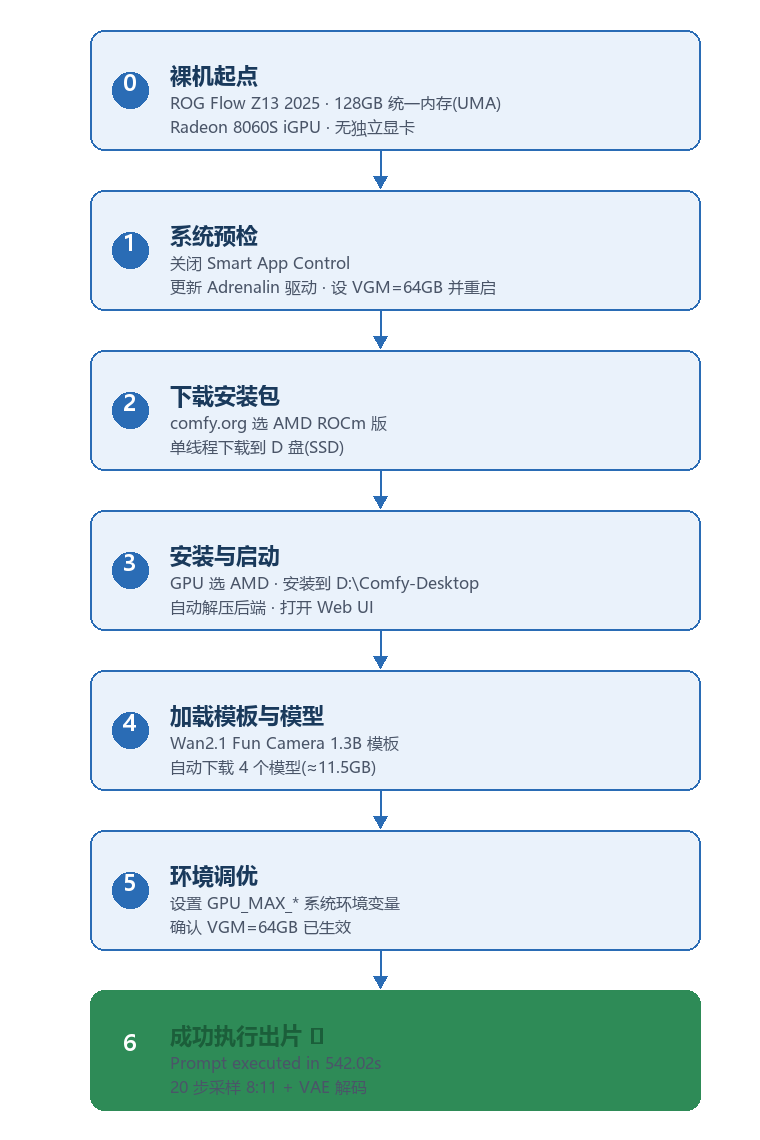
下图为本机「裸机 → 成功出片」的纵向流程,共 7 个阶段:
3.2 各阶段说明
| 阶段 | 目标 | 产物 / 判据 |
|---|---|---|
| 0 裸机 | 起点 | ROG Flow Z13 2025(128GB UMA / 8060S iGPU) |
| 1 系统预检 | 排除驱动层与权限层拦路虎 | Smart App Control=Off;驱动就绪;VGM=64GB |
| 2 下载 | 获取安装器 | ComfyUI-Desktop-Setup-*.exe 落盘,单线程下载确保完整 |
| 3 安装解压 | 落地运行时 | D:\Comfy-Desktop\ComfyUI-Installs\ComfyUI\ 含 .venv 与后端;Web UI http://127.0.0.1:8188 可访问 |
| 4 模板+模型 | 准备好工作流与权重 | 4 模型命中 ComfyUI-Shared\models,Template models ready |
| 5 调优 | 锁定显存分配参数 | 系统环境变量已设;VGM=64GB 生效 |
| 6 出片 | 验证端到端可用 | 日志 Prompt executed in 542.02 seconds;output 目录出片 |
第四章 软硬件环境准备
4.1 硬件信息
| 项 | 规格 |
|---|---|
| 机型 | ASUS ROG Flow Z13 (2025) / 幻 x2025,典型的“个人算力”机型 |
| CPU+GPU | AMD Ryzen AI Max+ 395(Strix Halo),非独显 |
| iGPU | Radeon 8060S,架构gfx1151 |
| 内存 | 128GB LPDDR5x,统一内存(UMA),CPU 与 iGPU 共用 |
| 可变显存(VGM) | BIOS/Adrenalin 设定 iGPU 可寻址上限;实测 64GB 为甜点(官方同荐,本文案例) |
| 存储 | 系统盘 C:;数据/安装盘D:(建议 SSD,≥15GB 余量,实测后占 ~11.5GB 模型 + 运行时) |
UMA 要点:显存不是独立显存,而是从 128GB 里「切」一块给 iGPU。VGM 设 64GB 时 CPU 池约 65GB,兼顾 iGPU 可寻址与系统/锁页内存,最稳。
4.2 软件与版本(本文实测环境)
| 组件 | 版本 / 值 | 说明 |
|---|---|---|
| 操作系统 | Windows 11(24H2 类) | 原生 Windows,无需 WSL |
| AMD Adrenalin 驱动 | 32.0.31041.1004(≥ ROCm 要求) | 提供 ROCm 运行时与 VGM 开关 |
| ComfyUI Desktop 启动器 | v0.34.6 | 开始菜单启动的 GUI 外壳 |
| ComfyUI 后端 | comfyui_refv0.34.0(v0.34.0-env1) | Desktop 自带,非手动 git |
| Python | 3.13.12 | 装在 ComfyUI\.venv(Desktop 托管,非系统 Python) |
| PyTorch | 2.12.0+rocm7.14.0 | Desktop 自带 ROCm 构建 |
| ROCm | 7.14 | 随 torch 一并提供 |
| comfy-aimdo | 0.4.15 | AMD 显存卸载/锁页库(关键) |
| comfy-kitchen | 0.2.31 | AMD 后端算子库 |
| 前端 / 模板 | comfyui-frontend 1.49.6 / workflow-templates 0.11.55 | 内置 Wan2.1 Fun Camera 模板 |
4.3 依赖的前置条件与获取地址
| 依赖 | 是否必需 | 获取地址 / 操作 | 备注 |
|---|---|---|---|
| 关闭 Smart App Control | 必需 | Windows 安全中心 → 应用和浏览器控制 → 关闭智能应用控制 | 否则会拦截 ROCm 的 amdhip64.dll |
| AMD Adrenalin 驱动 | 必需 | https://www.amd.com/en/products/software/adrenalin.html (或系统更新) | 提供 ROCm + VGM 设置入口 |
| ComfyUI Desktop 安装器 | 必需 | https://www.comfy.org/download (选AMD ROCm)或 https://download.comfy.org | 接入 AMD ROCm 自动选中 |
| 7-Zip | 不需要 | — | Desktop 自带解压器,勿用外部 7z 手动解 |
| Git / VC++ 运行库 | 一般不需 | Desktop 安装器自动处理;缺失时维护页会提示 | — |
| Wan2.1 Fun Camera 模型 | 必需 | ComfyUI 模板内「一键下载」自动拉取;或手动从 HuggingFace 放到 ComfyUI-Shared\models | 4 模型 ≈ 11.5GB |
| 官方中文安装文档(备查) | — | https://docs.comfy.ac.cn/installation/desktop/windows | — |
| AMD ComfyUI Playbook(备查) | — | https://developer.amd.com/playbooks/comfyui-image-gen/ | — |
4.4 网络与磁盘预估
- 模型下载:4 模型合计 ≈ 11.5GB(clip_vision 1.26G + umt5_xxl_fp8 6.74G + vae 0.25G + diffusion 3.23G)。
- 运行时:
.venv+ 后端 ≈ 数 GB;安装盘建议 ≥15GB 余量。 - 后端包:Desktop 缓存后端
comfyui-standalone-win-amd-v0.34.0-env1.7z≈ 5.4GB(建议单线程下载以确保完整)。
第五章 详细操作步骤
本章为正向成功操作手册,每一步均给出:操作 → 作用 → 关键关注点。按序执行即可从裸机走到成功出片。
步骤 1 关闭 Smart App Control
- 操作:Windows 安全中心 → 应用和浏览器控制 → 智能应用控制 → 关闭。
- 作用:解除 Windows 对未签名/新文件的执行拦截,确保 ROCm 运行库
amdhip64.dll可正常加载。 - 关键关注点:需管理员权限;关闭后部分机型需重启生效。
步骤 2 更新 AMD Adrenalin 驱动
- 操作:打开 Adrenalin → 驱动和软件 → 管理更新 → 下载安装;或到 amd.com 下载最新版。
- 作用:提供 ROCm 运行时、VGM 开关与 iGPU 识别能力。
- 关键关注点:版本 ≥ ROCm 栈要求(本文 32.0.31041.1004 验证可用);安装后建议重启一次。
步骤 3 配置可变显存(VGM = 64GB)
- 操作:Adrenalin → 性能 → 显卡(或调整) → 可变显存(Variable Graphics Memory) → 设为 64GB → 重启。
- 作用:划定 iGPU 可寻址内存上限,剩余部分留给 CPU 作系统与锁页内存,避免内存分配冲突。
关键关注点:
- 必须重启——UMA 预留是固件级,不重启不生效。
- 默认 UMA 仅 4GB(绝对不够);官方推荐 64GB 为 128GB 机型甜点值。
步骤 4 下载 ComfyUI Desktop 安装包
- 操作:访问 https://www.comfy.org/download → 选 AMD ROCm 版本 → 保存
.exe到 D:(SSD 大空间盘)。 - 作用:获取官方一键安装器。
- 关键关注点:使用单线程 / 官方下载器下载,确保文件完整(后端包约 5.4GB,损坏后解压会失败);保存到剩余空间 ≥15GB 的盘。
步骤 5 安装并首次启动(自动解压后端)
- 操作:双击
.exe→ 初始化 → GPU 选 AMD → 安装位置选 D:\Comfy-Desktop(≥15GB 余量)→ 完成 → 桌面快捷方式启动。 - 作用:Desktop 自动创建
.venv、解压后端、拉起 Web UI。 - 关键关注点:Web UI 地址
http://127.0.0.1:8188;后端落在D:\Comfy-Desktop\ComfyUI-Installs\ComfyUI\ComfyUI\.venv。首次启动会下载 PyTorch 等依赖,请保持网络畅通。
步骤 6 加载 Wan2.1 Fun Camera 1.3B 模板 + 下载模型
- 操作:Desktop 左侧工具栏 → Templates(文件夹图标)→ 搜索 Wan2.1 Fun Camera → 加载 1.3B 模板 → 弹窗提示缺模型 → 点 Download 自动拉取 4 模型。
- 作用:准备好文生视频工作流与权重。
- 关键关注点:模型存放于
D:\Comfy-Desktop\ComfyUI-Shared\models\(clip_vision / text_encoders / vae / diffusion_models);4 模型 ≈ 11.5GB,日志出现 4 次skipping/Already have即表示Template models ready。
步骤 7 设置 GPU 显存分配环境变量
操作:在 系统 / 用户环境变量 中加入
GPU_MAX_HEAP_SIZE=100000 GPU_MAX_ALLOC_PERCENT=100- 作用:放开 GPU compute 堆分配上限,确保大模型显存分配不被保守限值截断。
关键关注点:
- 必须写入系统或用户环境变量(不是终端
set),否则开始菜单启动的 Desktop 不会继承。 - 设置后重开 Desktop(非仅刷新网页)使其生效。
- 必须写入系统或用户环境变量(不是终端
步骤 8 执行工作流并出片
- 操作:重开 Desktop → 重新加载 Wan2.1 Fun Camera 1.3B 模板 → 在画布填写 prompt → 点 Run Workflow(或 Ctrl+Enter)。
- 作用:端到端验证并生成视频/图像。
- 关键关注点:观察 Web UI 进度与
D:\Comfy-Desktop\ComfyUI-Shared\output目录;成功时日志末尾出现Prompt executed in 542.02 seconds,全程无显存报错。
第六章 执行过程与成果展示
安装成功后,简要的操作:
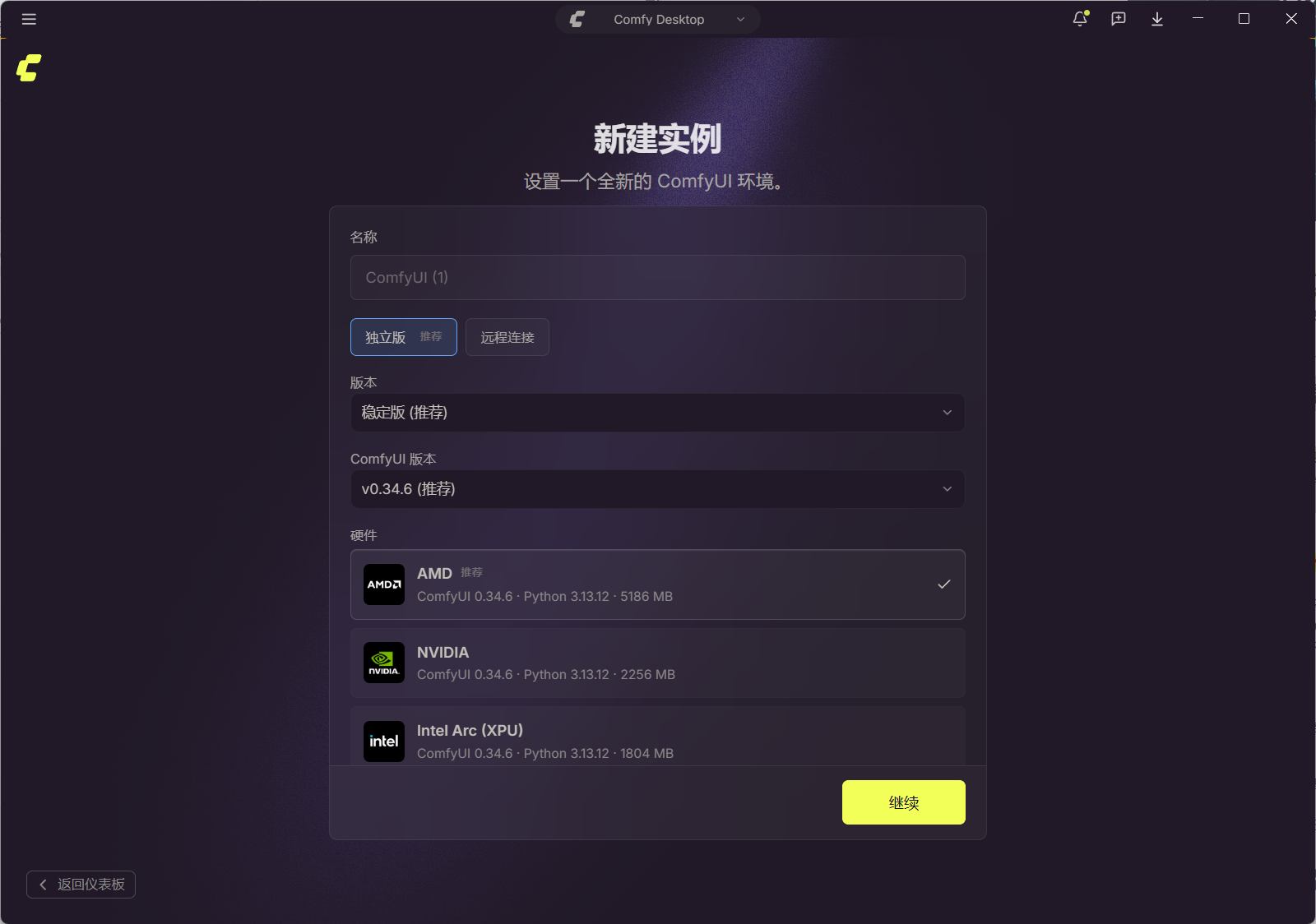
第1步:启动ComfyUI,新建一个工作实例,如下图示,选择和电脑GPU匹配的,然后继续。
第2步:进入选择入门工作流,选择工作需要的场景,做视频就选视频下面的大模型,做图像就选图像下面的大模型,等等,继续安装。
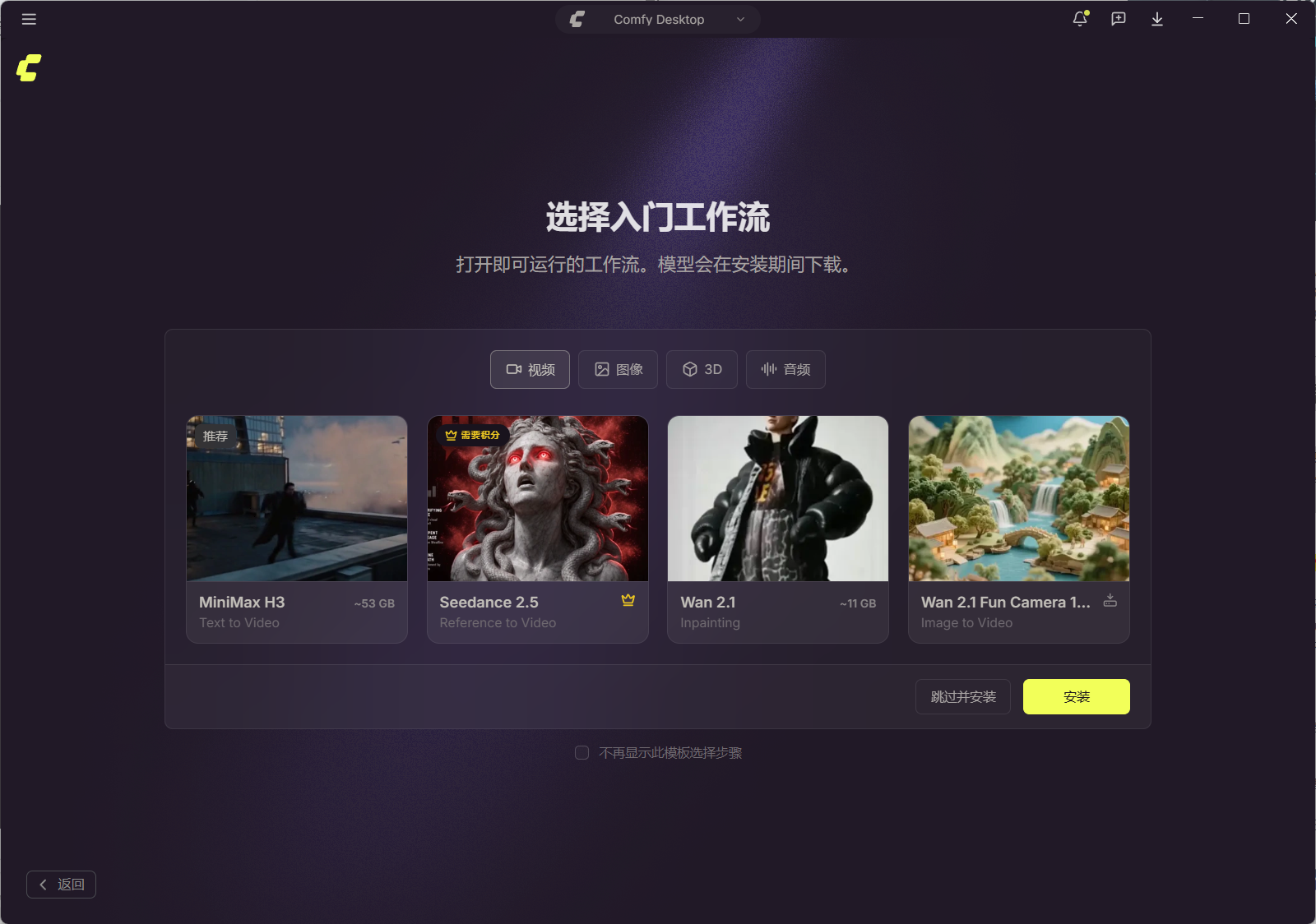
第3步:接下来,是一个耗时较长的过程,主要是下载基础包、大模型等几十个G,下载完后,会自己的解压和安装。
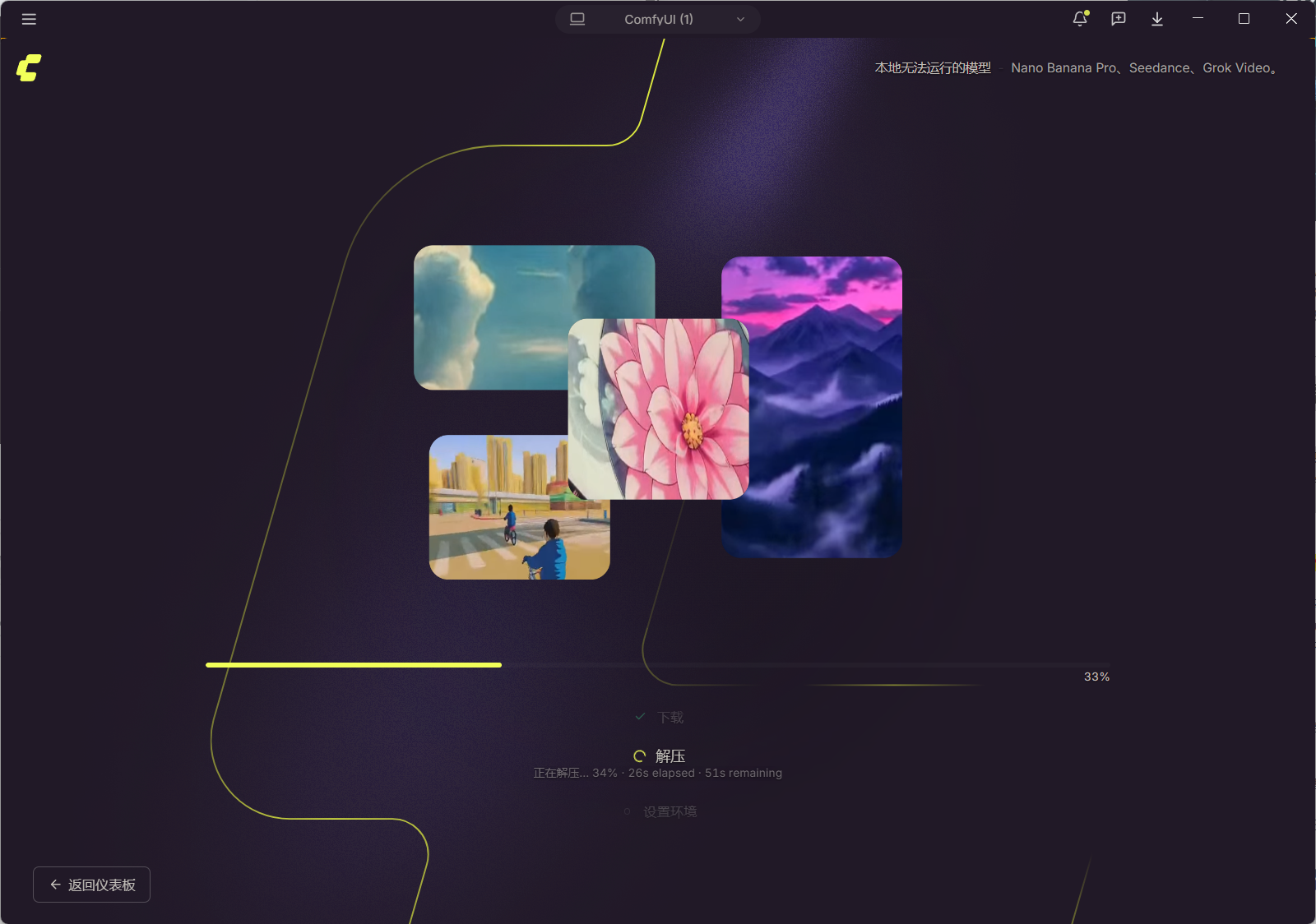
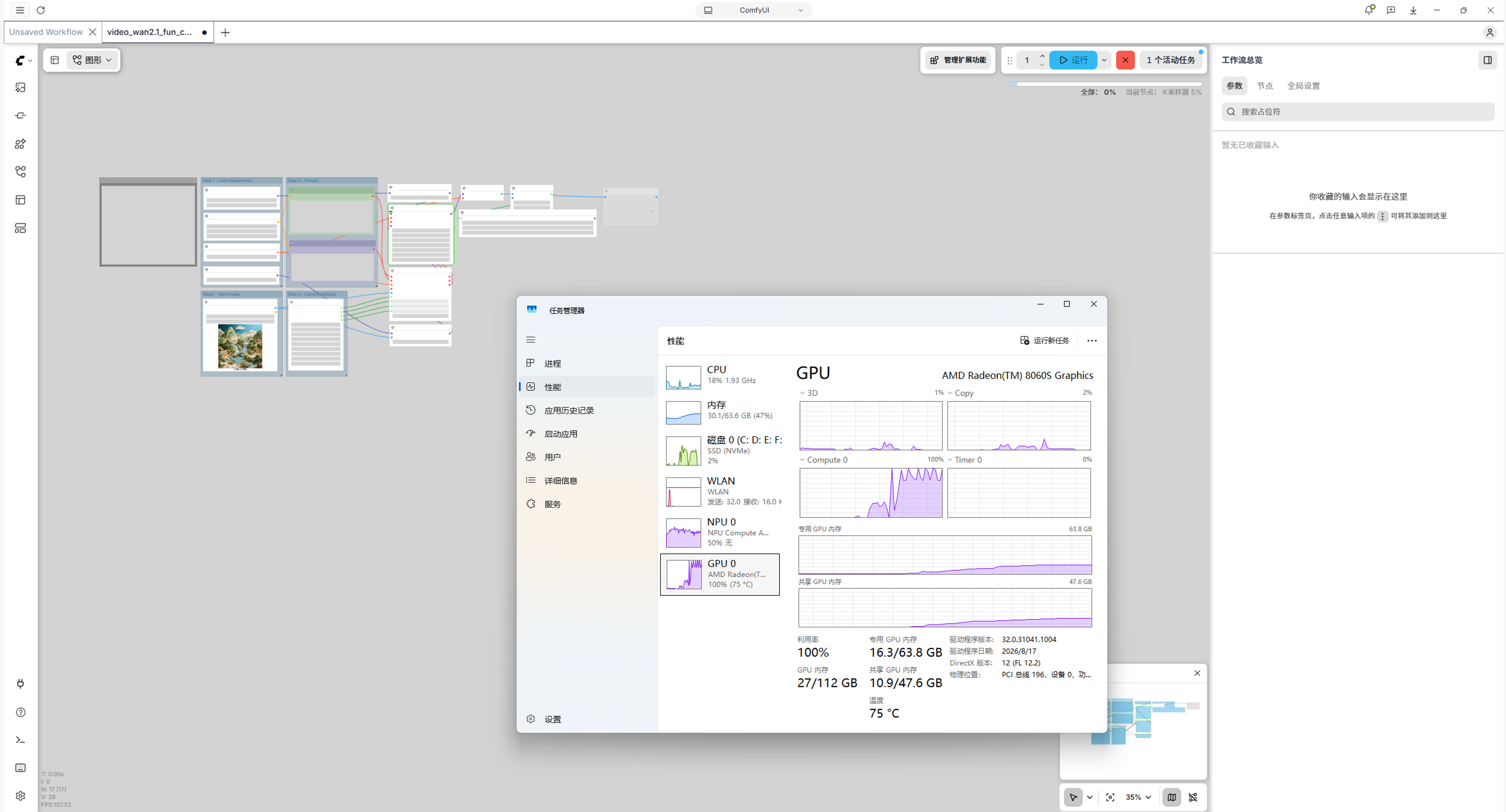
第4步:安装成功后,点击进入新建的 工作实例,就可以工作了。如下是工作实例自带的一个演示案例,点右上角的 “运行”,若能正常运行(耗时在几分钟),就说明 全部环境部署成功。
参考实操日志:D:\Comfy-Desktop\ComfyUI-Installs\ComfyUI\logs\comfyui.log。6.1 启动与硬件识别(关键诊断行)
** ComfyUI startup time: 2026-09-09 20:08:58.042
** Python version: 3.13.12
** ComfyUI version: 0.34.6
[INFO] pytorch version: 2.12.0+rocm7.14.0
[INFO] AMD arch: gfx1151
[INFO] ROCm version: (7, 14)
[INFO] Set vram state to: NORMAL_VRAM
[INFO] Device: cuda:0 AMD Radeon(TM) 8060S Graphics : native
[INFO] DynamicVRAM support detected and enabled
[INFO] comfy-aimdo version: 0.4.15
6.2 内存分配(成功期实测)
| 指标 | 实测值 |
|---|---|
| CPU 池 total RAM | 65176 MB(65GB) |
| pinned 锁页内存 | 26070 MB |
| 节点 51 CLIPVision | ✅ 1205MB 成功 |
| KSampler 20 步 | ✅ 8:11 完成 |
| 显存状态 | NORMAL_VRAM / DynamicVRAM 接管 |
Prompt executed | ✅542.02s |
峰值预载 ≈ 17.4GB(CLIPVision 1.2G + WanTE 6.4G×2 + VAE 0.24G + Camera 3.1G),相对 102GB VRAM 余量充足 → 后续换 14B 变体仍有空间。
6.3 模型加载(dynamic VRAM 分段预载,全部成功)
| 模型 | 预载大小 | 说明 |
|---|---|---|
| CLIPVisionModelProjection | 1205 MB | 节点 51 |
| WanTEModel(文本编码器) | 6419 MB ×2 | 双路文本编码 |
| WanVAE | 241 MB | VAE,split attention |
| WAN21_Camera(扩散主干) | 3082 MB | 1.3B 扩散模型 |
6.4 采样与收尾
0%→20/20 [08:11<00:00, 24.57s/it]      # KSampler 20 步,稳态 ~24.5s/it
[INFO] Prompt executed in 542.02 seconds # 全程(加载+采样+解码)≈9 分 2 秒- 采样速度:首步 12.7s/it(warmup/编译),稳态 ≈24.5s/it。
- 成果:VAE 解码完成,视频/图像写入
D:\Comfy-Desktop\ComfyUI-Shared\output。
6.5 两个无害告警,不影响出片
[ComfyUI-Manager] An invalid channel was used: https://cdn.jsdelivr.net/gh/ltdrdata/ComfyUI-Manager@main
→ 后台节点缓存更新访问废弃频道,与生成无关。torch.cross without specifying the dim arg is deprecated
→ 相机轨迹节点的弃用提示,无功能影响。
附录 A 过程中遇到的问题与有效解决方案
本章汇总本机实测中曾遇到的典型问题及已验证有效的解决方式,供排障参考。
| 序号 | 问题现象 | 根因 | 有效解决方案 |
|---|---|---|---|
| 1 | 启动即报WinError 4551 应用程序控制策略已阻止此文件(拦截 amdhip64.dll) | Windows 智能应用控制(Smart App Control)拦截未签名 ROCm 运行库 | 设置 → Windows 安全中心 → 应用和浏览器控制 →关闭智能应用控制(需管理员,部分机型重启生效)。AMD 官方文档明确要求关闭 |
| 2 | 安装/解压报7z Data Error / CRC 损坏 | 多线程下载后端包(≈5.4GB)分块出错且未校验哈希,文件大小对但内容错 | 使用单线程 / 官方下载器;下完核对文件大小;损坏则删除 D:\Comfy-Desktop\ComfyUI-Installs\ComfyUI\ 残骸后重新下载安装 |
| 3 | 首次执行报torch.AcceleratorError: CUDA error: out of memory @ 节点 51 CLIPVisionEncode,面板显示 Torch VRAM Total: 2MiB | torch 在 8060S 上将设备显存上限误报为 2MiB,导致分配器按 2MB 限流 | 在系统/用户环境变量加入 GPU_MAX_HEAP_SIZE=100000、GPU_MAX_ALLOC_PERCENT=100;重开 Desktop 使其生效(须系统级,否则开始菜单启动不继承) |
| 4 | 重跑报RuntimeError: hostbuf_file_reader_read failed(日志 cuMemAllocHost(...HOSTBUF_FILE_READER_WINDOW): out of memory) | VGM 设为 96GB 使 CPU 池仅 32GB,comfy-aimdo 锁页内存溢出 | 将VGM 改回 64GB 并重启,CPU 池恢复 65GB,锁页内存充足即消失 |
| 5 | 模型一直提示缺失 / 下载无进展 | ComfyUI 内置下载器偶发静默失败或放错目录 | 改为从 HuggingFace 手动下载 4 个模型到 ComfyUI-Shared\models 对应子目录(clip_vision / text_encoders / vae / diffusion_models) |
| 6 | 安装器卡在下载 PyTorch(~15GB) | 网络抖动 | 用维护页「重新安装依赖」按钮重试,或切换 PyPI 镜像 |
附录 B 固化配置清单
| 配置项 | 值 | 说明 |
|---|---|---|
| Smart App Control | Off | 防 WinError 4551 |
| AMD 驱动 | ≥ 32.0.31041.1004 | 含 ROCm 运行时 |
| VGM(可变显存) | 64GB | 官方同荐;改后须重启 |
| 系统环境变量 | GPU_MAX_HEAP_SIZE=100000、GPU_MAX_ALLOC_PERCENT=100 | 防 compute-heap 限流;须系统级 |
| 安装盘 | D:(SSD,≥15GB 余量) | 运行时 + 11.5GB 模型 |
| 工作流 | Wan2.1 Fun Camera 1.3B(验证通过) | 正式出片可换 14B 变体 |
结论:本机 Wan 文生视频链路判定为稳定可用。后续正式出片切 14B 变体时,单片段 20 步预计 15–30 分钟,本机定位过夜批量即可。
本文为「幻 x2025 本地 ComfyUI 部署」系列操作指导书,配套排障细节将在本站后续文章中展开。
觉得内容不错?我要