
WorkBuddy 的 PPT 能力再次升级!手把手教你一句话做出可上台版本
本文来源: 超会做PPT的(公众号:超会做PPT的)
原文链接: https://mp.weixin.qq.com/s/kB1es3oU-Ilg-sI5zddHRw
发布时间: 2026-09-14 16:23
作者: 超会做PPT的 发布时间: 2026-09-14 16:23

现在让 AI 生成一份 PPT,已经不是什么新鲜事了。给主题、页数和几条要点,十几页内容很快就能出现。难的是,这样生成的第一版真的能用吗?
Buddy 们,你们是不是也遇到过:
• 手头材料还很零散,不知道要先整理到什么程度,才能交给 AI;
• PPT 虽然生成得快,但页面观点不连贯,整份内容也没有一条清晰主线;
• 好不容易得到一版接近预期的结果,想改几个字、一个图表,又担心要整份重新生成。
现在,WorkBuddy 的 PPT 能力又升级了。
无论手上只有一个想法,还是已经准备了文档或参考 PPT,都可以直接开始。WorkBuddy 会补齐必要信息、梳理内容主线,再完成页面设计,生成一份内容更清楚、视觉更专业、可以继续编辑的 PPT。第一版还有哪里不满意的位置,可以直接在原文件上继续修改,不必整份重来。
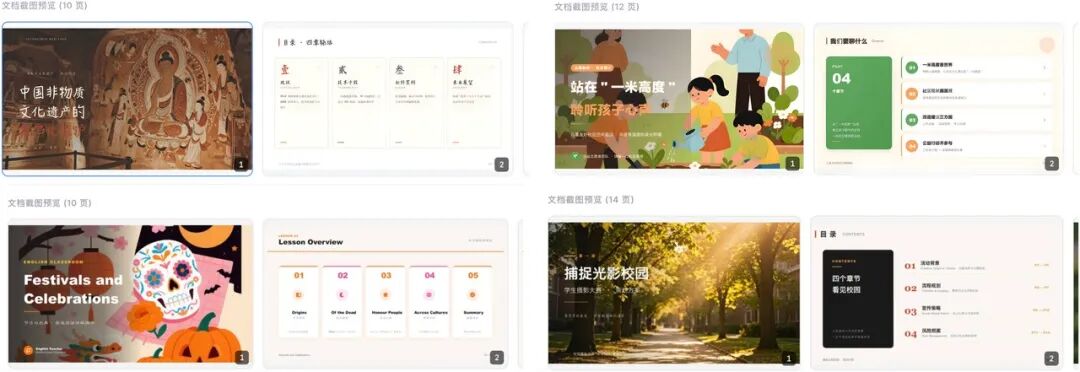
这次升级重点提升了 PPT 的视觉表现:页面布局更合理,配色更协调,数据图表更清晰,多页之间的风格也更统一。
怎么开始?
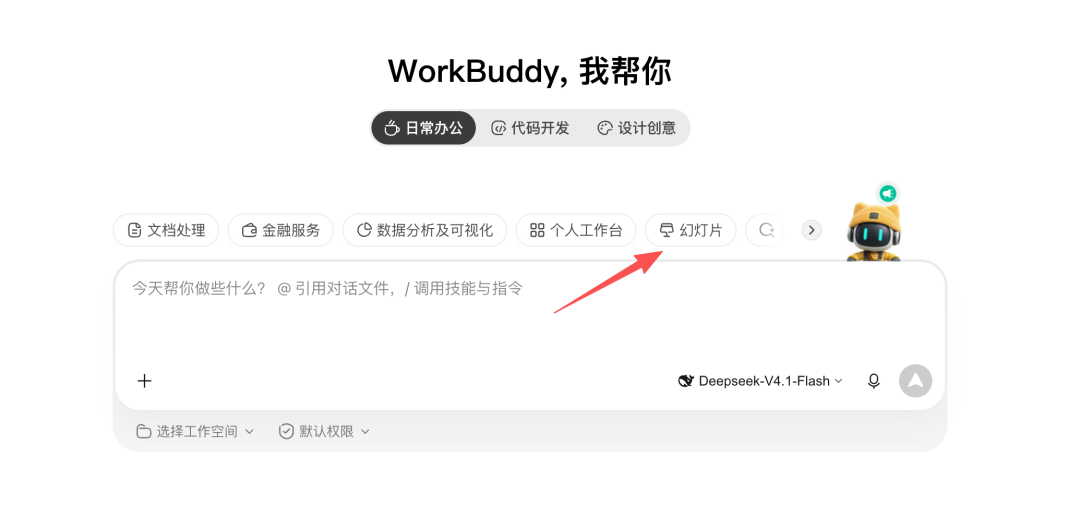
• 直接在 WorkBuddy 对话框里说“帮我生成一份 PPT”;
• 点击对话框上方的「幻灯片」,进入 PPT 制作流程;
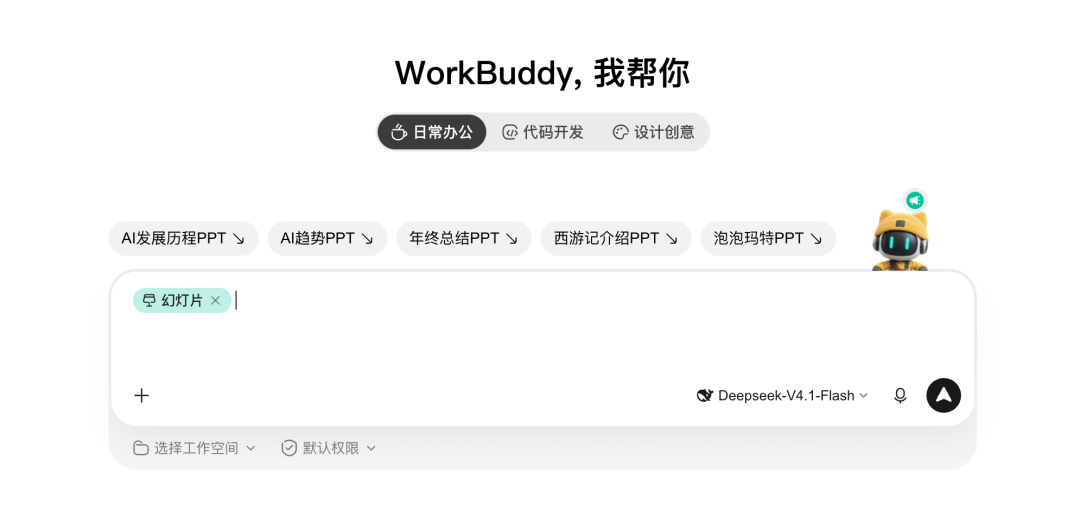
如果安装过其他 PPT 类 Skill,可在需要时手动输入/tencent-pptx 并选择该技能哦
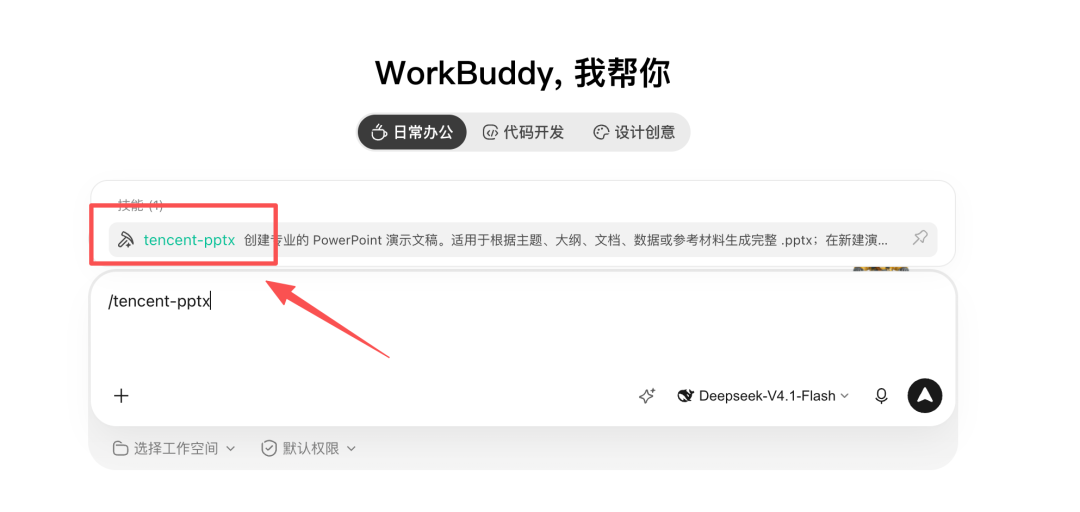
把手上的想法、材料或参考样式交给 WorkBuddy,就可以开始制作。
01|材料乱、没时间整理?一个模糊想法、一份文件都能直接开做
用 WorkBuddy 做 PPT 前,不用先把材料整理得整整齐齐。
只有一个主题
如果脑子里只有一个方向,还没有材料和大纲,可以直接说:
“帮我做一份《中国新茶饮国风品牌趋势》PPT,用于品牌策略提案,12 页左右。”
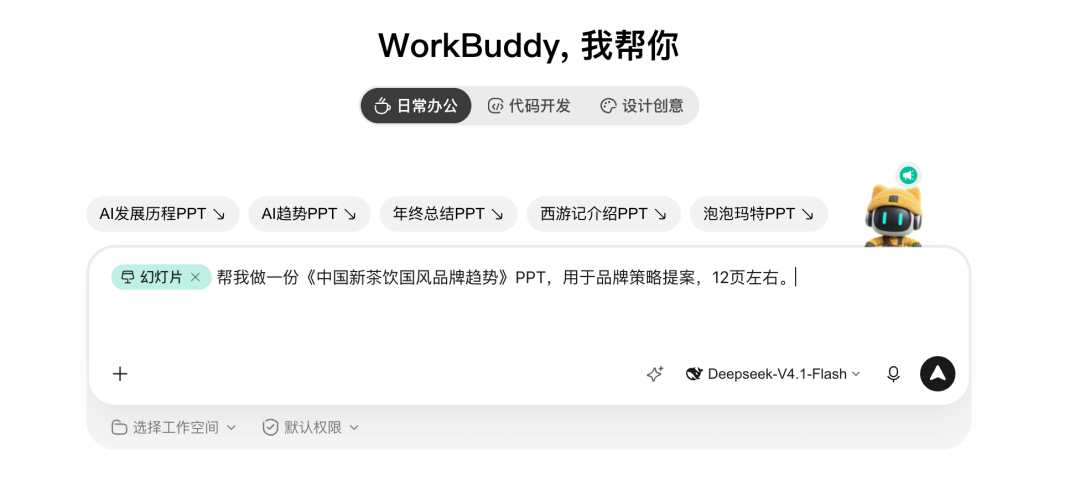
WorkBuddy 会先围绕这个主题梳理需要回答的问题,例如消费者最近喜欢喝什么、哪些国风元素更容易被接受、市场接下来有哪些机会和变化,再逐步形成完整内容。
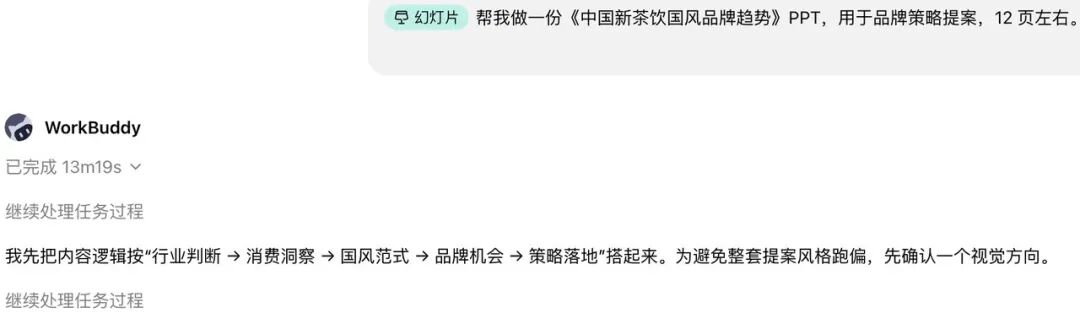
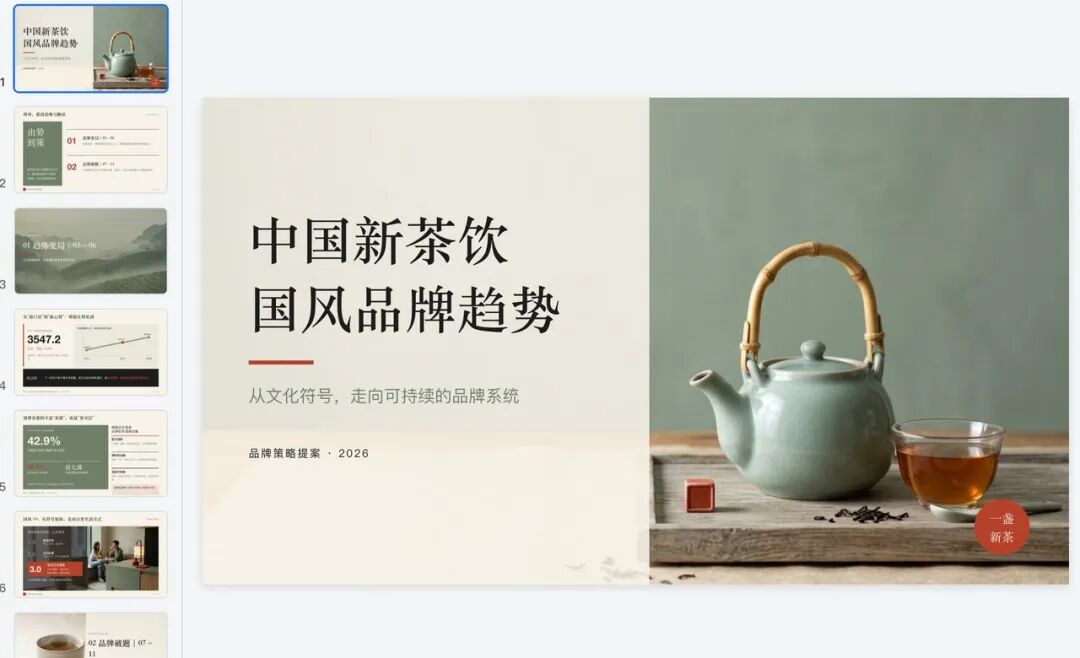
输入一个主题,得到一份初稿
已经有一份长文档
如果调研报告已经写完,只是没有时间做成 PPT,就把文档直接添加进来:
“请根据这份调研报告制作汇报 PPT。压缩长段落,保留关键结论,把适合的数据转成图表,并生成演讲备注。”
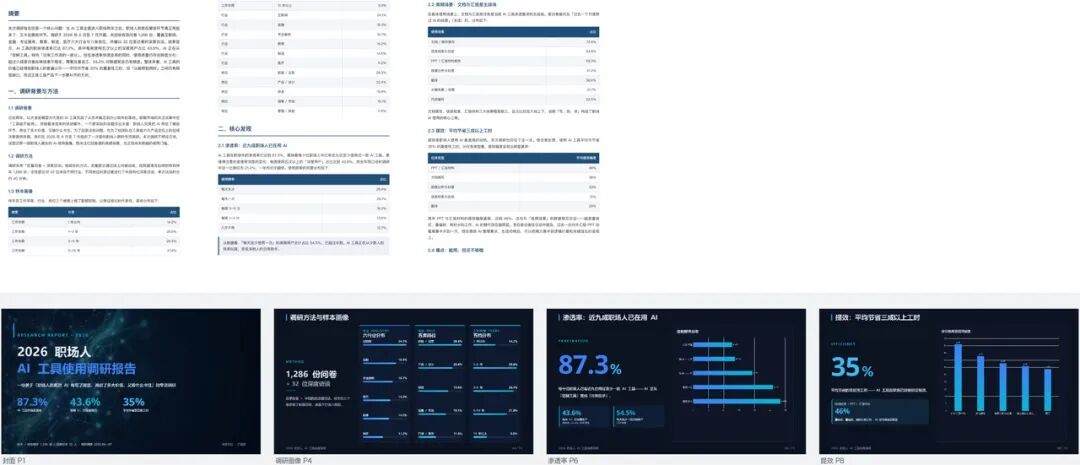
原文档与生成结果对照——长段落变要点、数据变图表
WorkBuddy 会提炼关键结论,把长段落整理成页面要点,把适合的数据转成图表,并根据汇报需要生成页面内容和演讲备注。
材料不必准备到“完整可用”才能开始,WorkBuddy 会接着你当前的进度往下做。
02|WorkBuddy 做的 PPT,内容更清楚,页面更专业
一份真正能用于汇报的 PPT,至少要解决两个问题:内容能不能讲顺,页面能不能把内容呈现好。
内容更顺,重点更清楚
1️⃣ 先确认:缺什么才问什么
开始制作前,WorkBuddy 会先判断当前信息是否足够。当你给了一个很模糊的需求,它会主动询问,比如汇报对象是谁、使用场景或核心目标是什么;已经在需求和材料中说清楚的内容,不会重复确认。
例如,只跟 WorkBuddy 说“我想做一个茶饮 PPT”,它会跟你确认:
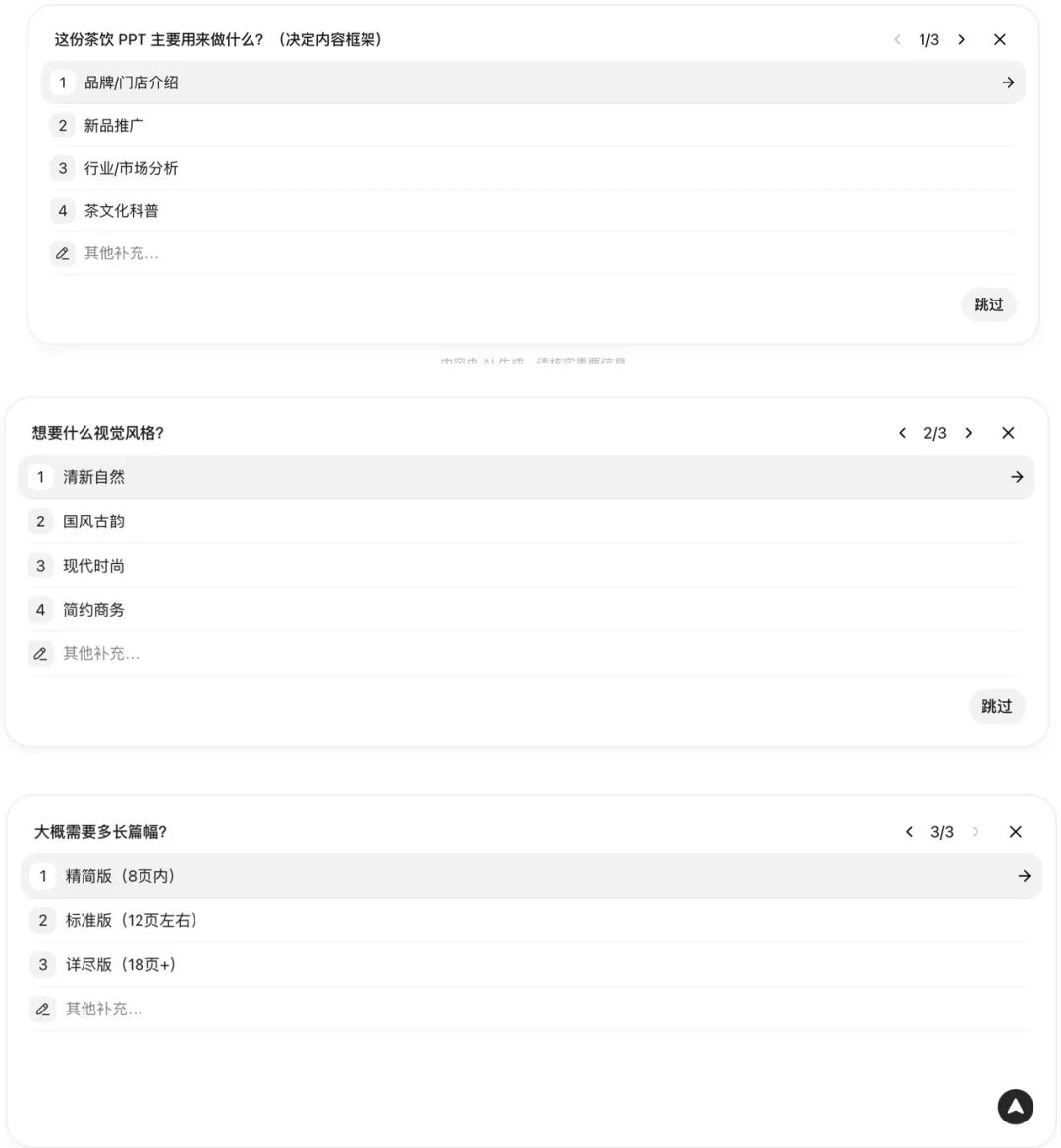
WorkBuddy 提出必要问题
2️⃣ 先组织:把整份内容讲顺
方向确认后,WorkBuddy 会在背后梳理整份内容:这份 PPT 要回答什么问题,从哪里讲到哪里,哪些页面负责铺垫,哪些页面需要突出结论。
生成后,你只需检查两个结果:
• 把所有页面标题连起来,能不能讲清一件事;
• 每一页是不是都有明确重点,而不只是“竞争格局”“市场趋势”这样的目录词。
页面更专业,风格更统一
内容讲清楚后,PPT 还要看起来像是“为这次汇报做的”。
3️⃣ 再呈现:让页面匹配这次汇报
这次升级,WorkBuddy 重点提升了 PPT 的视觉表现
内容组织好以后,WorkBuddy 会结合主题、使用场景和参考材料,生成更匹配的视觉方向。
例如,硕士答辩更强调研究结构和严谨感;投行路演更重视结论、数据与对比;科技行业汇报则会使用更克制、清晰的视觉语言。
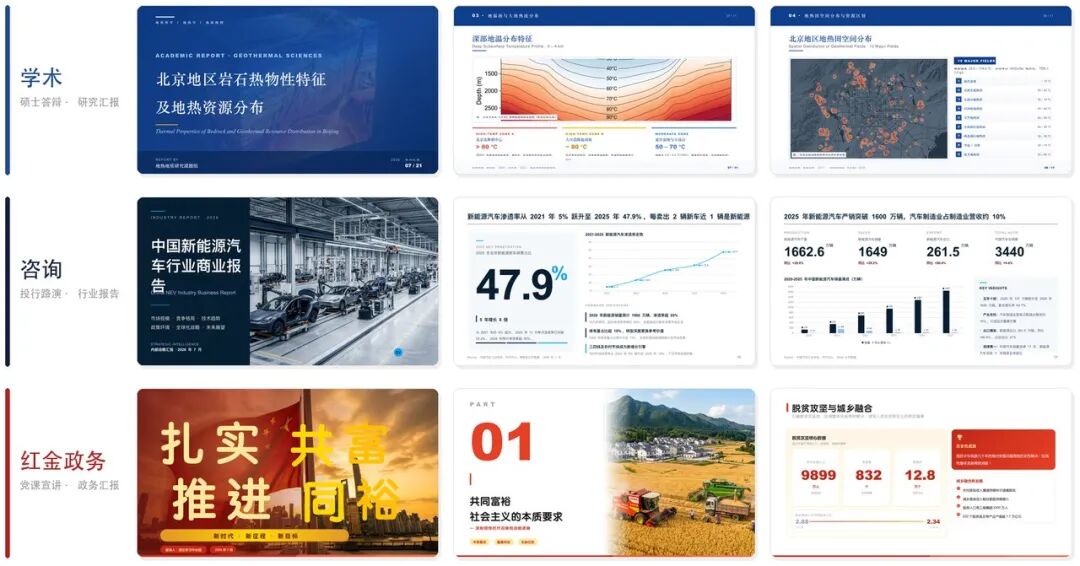
如果视觉方向还不够明确,WorkBuddy 会提供预览方案,供你选择更接近预期的一版。
有固定模板,直接沿着原来的规范做
“能不能用自己的模板做 PPT”,也是此前直播中 Buddy 们问得比较多的问题。
如果公司或学校已经有固定模板,可以直接把模板和新材料一起交给 WorkBuddy,并明确告诉它:
请严格按照这份模板制作 PPT,保留原有的主题色、字体层级和页面结构,并根据我的材料替换和重新组织内容。封面、目录、流程页等已有版式尽量保持不变;如需新增页面,也请沿用模板现有的视觉规范。
WorkBuddy 会参考模板中已有的视觉规范和页面框架。例如,封面继续使用原来的主视觉,目录沿用既定层级,流程页也尽量保留原有结构,再把新内容放到对应的位置。
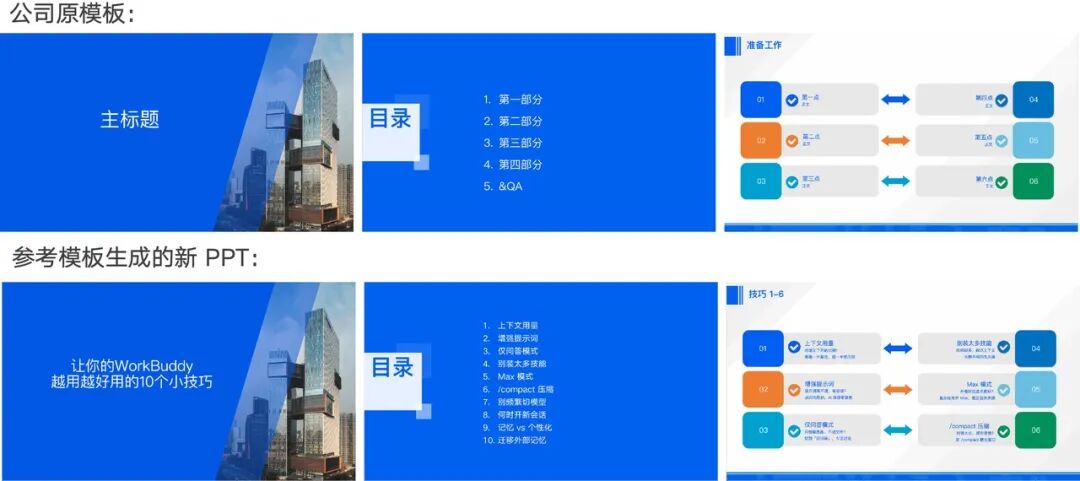
从封面、目录到流程页,原模板的蓝色主视觉和页面结构都得到了延续,新内容则根据实际信息重新组织。
只有喜欢的风格,也可以作为参考
喜欢某份 PPT 的整体气质,或者只看中了其中某一页的排版,也可以交给 WorkBuddy 参考。
喜欢整套风格,可以参考它的配色、字体层级和版式节奏;只喜欢其中一页,也可以明确告诉 WorkBuddy,希望沿用哪种页面结构。例如:
请参考这份 PPT 的视觉风格,沿用主题色和页面风格,再根据我的材料重新组织内容。
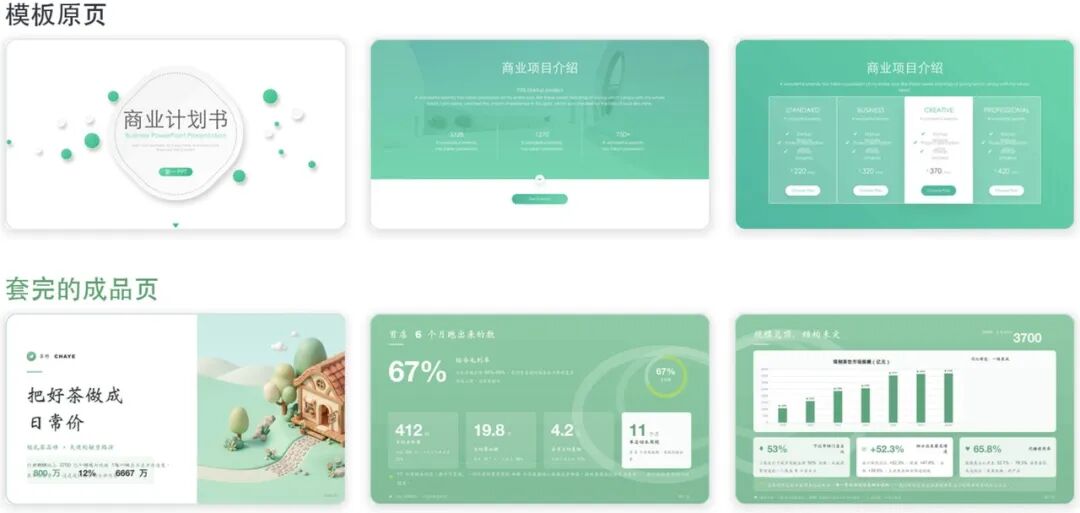
参考并不是简单地把主色换成一样,也不是机械地将旧文字替换成新文字。WorkBuddy 会结合新的内容,重新安排页面结构和信息关系。
所以,你不必先用一长串形容词描述自己想要什么风格。把必须使用的模板、喜欢的 PPT 或满意的页面交给它,再说清楚希望参考什么即可。
不只参考模板,更让每一页都和内容匹配。
在生成页面时,WorkBuddy 还会处理版式、配色、图表、图文关系和多页一致性:
• 根据内容选择页面结构,而不是每页套同一个模板;
• 控制颜色和字体,减少杂乱感;
• 根据数据关系选择更合适的图表;
• 调整文字和图形的间距、对齐和层级;
• 让整份 PPT 保持统一,同时避免每页长得一模一样。
你最后看到的,是内容重点更明确、页面关系更清楚、整份风格更连贯的第一版。
03|第一版不满意?哪里要改,就改哪里
做 PPT 的过程中,临时换一个数字、拆开一页、调整图表,都是正常情况。
在 WorkBuddy 的人机双写中,可以点选或框选标题、文本框、图片和图表,再直接告诉它想怎么改。
例如:
- 把这页拆成两页,按照主要观点分组。
- 把这个表格转成更直观的图表。
- 参考上一页的视觉风格,重新整理这一页。
- 根据每页内容生成 30 秒演讲备注。
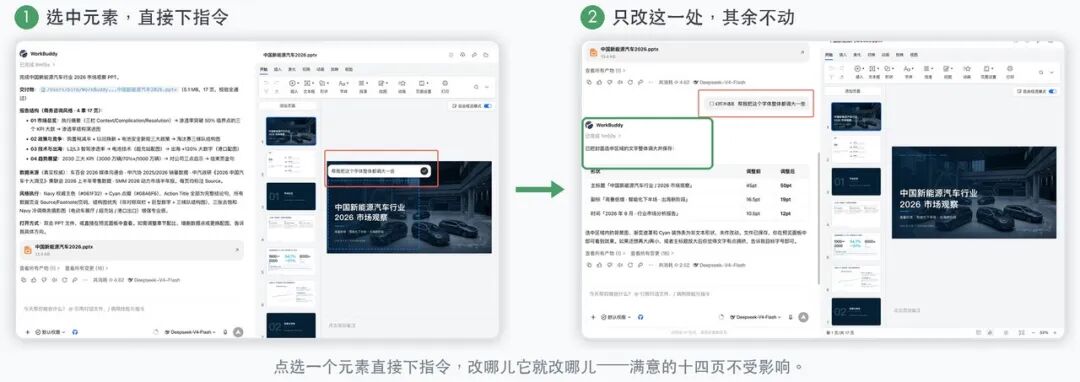
选中元素、输入要求、展示修改前后
如果只是改一个数字、换一句话或移动一个元素,也可以自己直接动手。
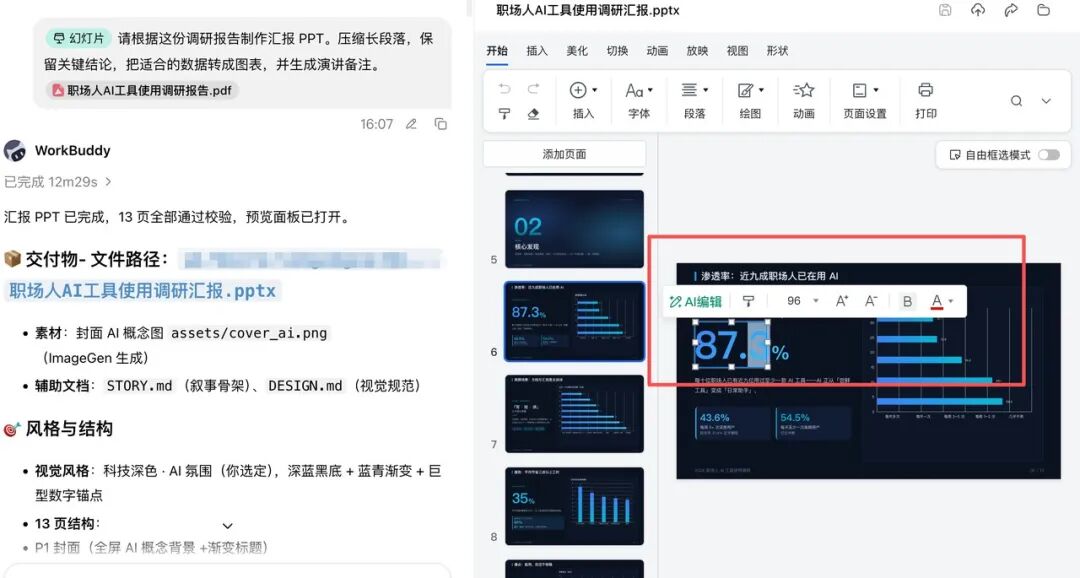
人工在右侧文件修改内容
满意的页面保留,不满意的页面或元素逐个处理,不用为了调整一页,重新生成整份 PPT。
进入腾讯文档继续协作
生成结果还可以进入腾讯文档继续协作、评论和多端编辑。后续调整和团队协作,都能在熟悉的环境里接着完成。
从“我有自己的模板”,到“整份内容要讲得顺”,再到“这一页我还想单独改”,WorkBuddy 最终交给你的,是一份符合指定风格、内容主线清楚、还能逐页修改的可编辑 PPT。
做一份更符合自己要求的 PPT,可以很简单
回头看整个过程,你只需要提供材料、确认方向,并做最后判断
- 直接在对话框中说“帮我生成一份 PPT”,或者点击顶部的「幻灯片」;
- 把已有的主题、文档、模板或参考页面交给 WorkBuddy;
- 信息不足时,回答几个必要问题;WorkBuddy 给出内容或视觉方向时,确认是否符合预期;
- 等待 WorkBuddy 生成一份内容更清楚、视觉更统一、可以继续编辑的 .pptx;
- 第一版还有哪里不满意,就让 WorkBuddy 单独修改,或者自己直接动手。
下一次需要准备汇报,不妨把手上的想法和材料交给 WorkBuddy。先得到一份更接近汇报标准的第一版,再把时间留给真正需要你判断和打磨的部分。
和WorkBuddy 协作,让 PPT 更好讲、更好看,也更好改。**
喜欢今天的内容就关注我们吧👇
后续还有更多实用干货持续更新~
欢迎前往官网下载体验
亲自感受更多惊喜功能🎉
www.workbuddy.cn
本文转载自微信公众号「超会做PPT的」,仅供学习交流使用。
觉得内容不错?我要