
AMD 锐龙 AI MAX+ 395 实测:tiny-sd文生图实测解锁新技能(36)
本文来源: 虾搞代码(公众号:虾搞代码)
原文链接: https://mp.weixin.qq.com/s/yZQJ3tRhpin5W2VlJ6XVUA
发布时间: 2026-09-12 13:08
作者: 虾搞代码 发布时间: 2026-09-12 13:08
1G 模型,也能画美女和汽车
大模型像需要专用车位的房车,tiny-sd 更像灵活的小车:模型约 1G,显存占用也约 1G,却能在 AMD 锐龙 AI MAX+ 395 上本地出图。今天只看它能不能把提示词变成能发朋友圈的图片。
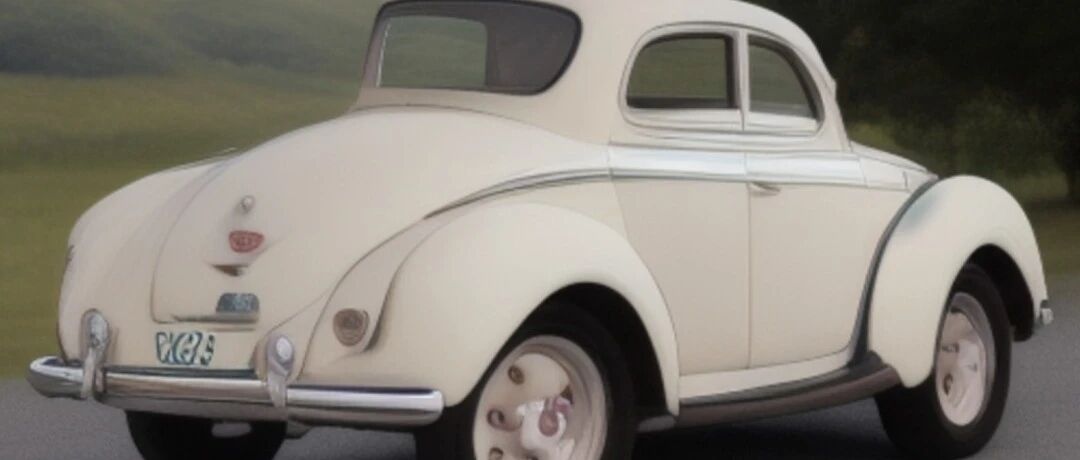
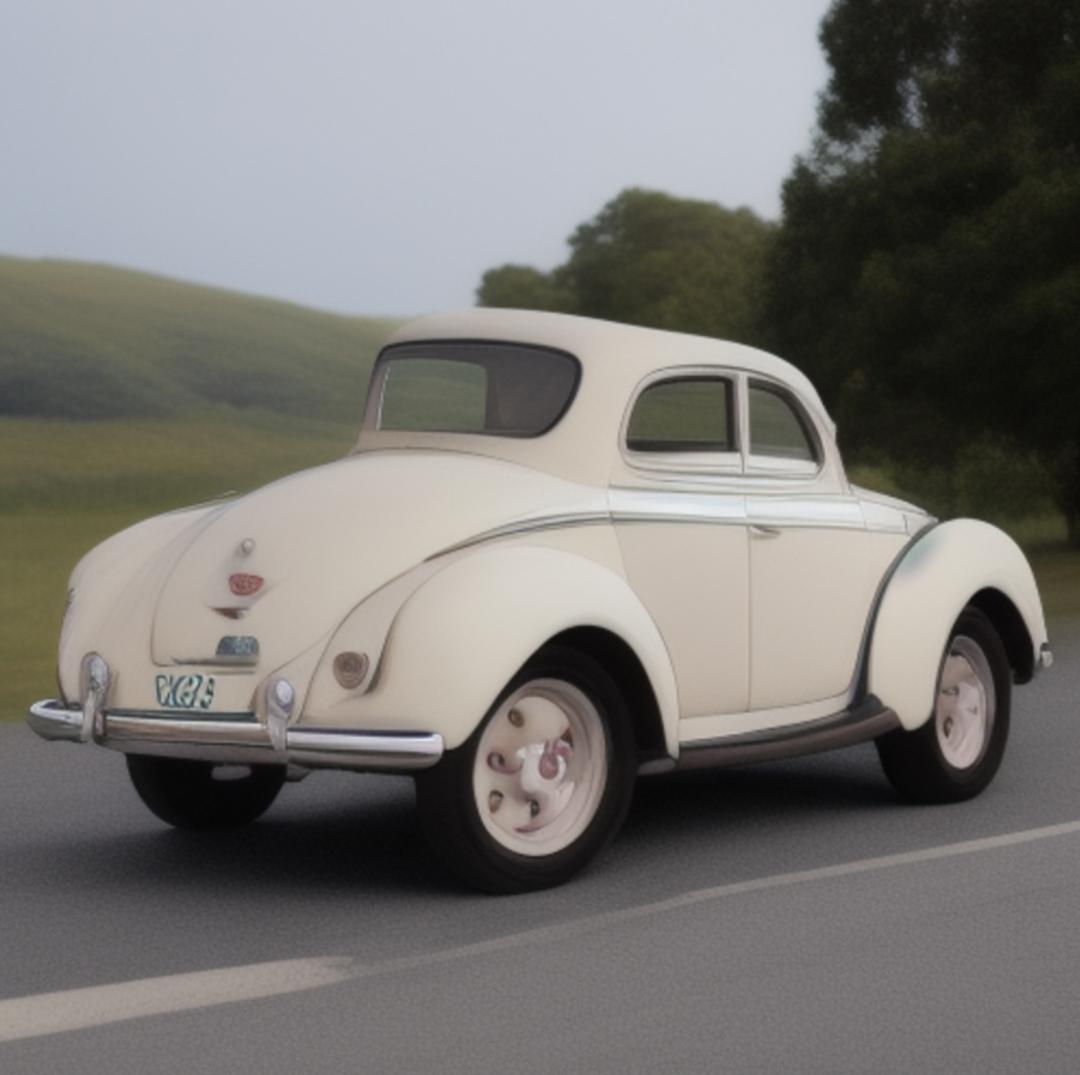
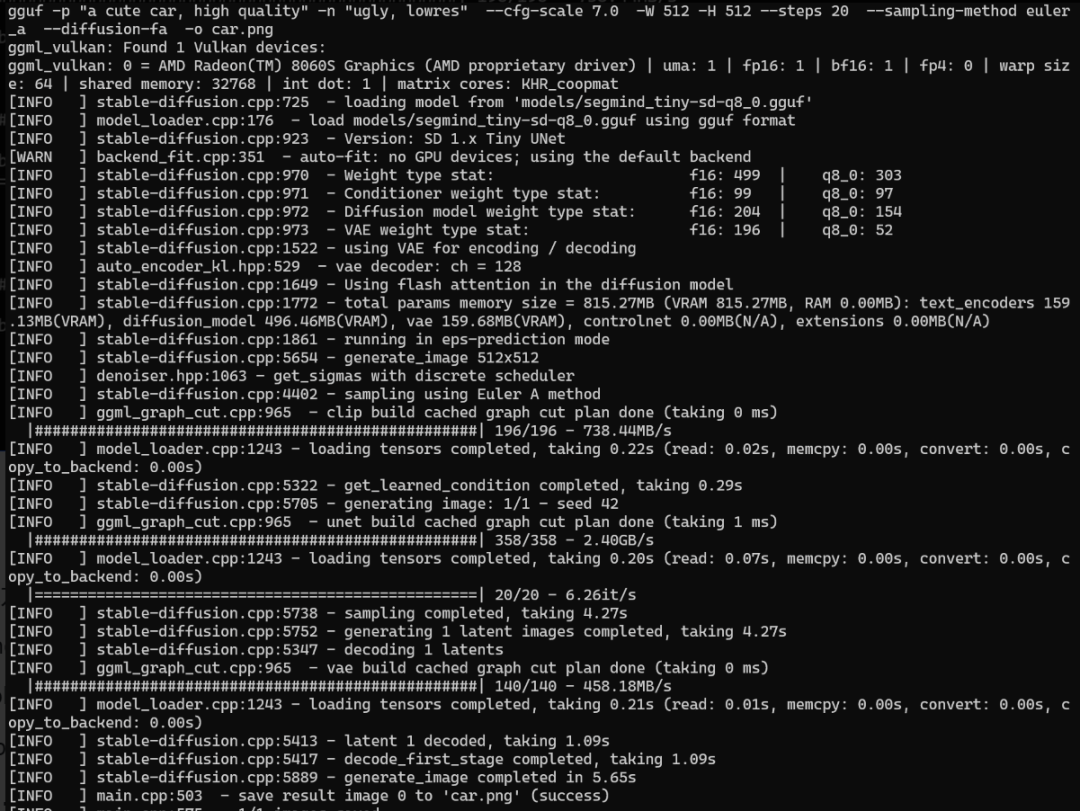
先给结论:在 stable-diffusion.cpp + Vulkan、512×512、20 步条件下,segmind_tiny-sd-q8_0.gguf 成功生成森林人像和复古汽车。汽车从启动到保存约
5.65 秒
,其中采样约
4.27 秒
;日志显示运行时显存约815MB。它主打轻、快、门槛低。
测试环境与命令
- 操作系统:Win11
- 处理器:AMD 锐龙 AI MAX+ 395
- GPU:AMD Radeon(TM) 8060S Graphics
- 后端:stable-diffusion.cpp + Vulkan
- 模型:TuringEvo/tiny-sd-gguf 的
segmind_tiny-sd-q8_0.gguf - 输出:512×512 PNG,单张测试
森林人像:

D:\ChatGPT\stable-diffusion.cpp\build\_VULKAN\bin\sd-cli
-m models/segmind_tiny-sd-q8_0.gguf
-p ”masterpiece, beautiful girl, forest”
-n ”ugly, lowres”
--width 512 --height 512 --steps 20 -o out.png
复古汽车:
D:\ChatGPT\stable-diffusion.cpp\build\_VULKAN\bin\sd-cli
-m models/segmind_tiny-sd-q8_0.gguf
-p ”a cute car, high quality” -n ”ugly, lowres”
--cfg-scale 7.0 -W 512 -H 512 --steps 20
--sampling-method euler_a --diffusion-fa -o car.png
人物轮廓、眼睛和森林氛围都交代到位。
车身比例和复古风格基本稳定,车牌小字仍有“AI 独创字体”的味道。
画质:不是影棚大片,但很会交作业
人像图光线柔和、背景有纵深,脸部没有明显的多眼事故;汽车图的车身、轮胎、车窗关系也比较完整。放大后纹理和字母会变软,海报级锐度仍需更高分辨率或更大模型。
q8_0 是偏保细节的轻量压缩;--steps 20 是速度与细节的折中;--cfg-scale 7.0 让画面更听提示词;euler_a 出图快;--diffusion-fa 启用后端注意力加速。日志里的 Vulkan 设备和约 815MB 显存说明,这次不是 CPU 勉强画图,而是 8060S 真在干活。
为什么值得测?
近处看,它降低了本地文生图门槛:不用独立显卡,不用准备十几 GB 权重,下载后就能生成封面、草图和概念图。先拿到第一稿,往往比盯着空白画布发呆有效。
再往前看,反馈回路很清楚:模型更轻 → 更多设备能运行 → 更多人尝试 → 工作流和优化增多 → 下一批模型继续变轻、变快。但画质、分辨率、提示词遵循和批量稳定性仍是约束;两条提示词成功,不等于所有场景都稳。
本次实测也有边界:只测了两条提示词、512×512、20 步和单张输出,不能据此宣称固定速度或专业生产力。它更像桌上的瑞士军刀——不负责替你拍电影,但临时要一张图时,确实能递上来。
总结
大模型把能力推向更高,tiny-sd 把能力铺得更广。AMD 锐龙 AI MAX+ 395 配合 Vulkan 的表现说明,本地 AI 的竞争不只是谁参数更多,也是谁能把模型压到普通设备愿意承担的体积和功耗里。
从此AMD 锐龙 AI MAX+ 395 配合 Vulkan又解锁了一项本地新技能--本地出图,增加了本地可玩性,说明当年看上她的眼光是没问题的,新的姿势需要大家不停的挖掘!
附录VS编译方法:
以下命令一定要x64 Native Tools 终端运行:
git clone https://github.com/leejet/stable-diffusion.cpp.git
cd stable-diffusion.cpp
mkdir build_VULKAN && cd build_VULKAN
cmake .. -G Ninja -DCMAKE_BUILD_TYPE=Release -DSD_VULKAN=ON -DSDCPP_WEBUI=ON
常见坑
- 不要在普通 PowerShell/CMD 跑 cmake,会持续报找不到编译器;一定要 x64 Native Tools 终端
- 每次改 cmake 参数前,必须删除 CMakeCache.txt 和 CMakeFiles 文件夹,旧缓存会干扰
- 编译成功后,
sd-webui.exe运行报错缺少 vulkan-1.dll:就是 Vulkan SDK 没装好 - D:/ChatGPT/stable-diffusion.cpp/ggml does not contain a CMakeLists.txt file.问题根源:ggml是子模块,你克隆代码时没有拉取子模块源码,ggml 文件夹是空的,缺少 CMakeLists.txt
pnpm 警告是次要:只是 WebUI 前端网页不能编译,不影响 sd-cli、sd-webui 后端程序本身,可以忽略。
修复步骤(必须在项目根目录执行 Git 命令)打开 x64 Native Tools Command Prompt for VS2022
# 切到项目根目录,不是build_VULKAN!cd D:\ChatGPT\stable-diffusion.cpp# 拉取所有子模块(核心命令)git submodule update --init --recursive如果网络超时,可以多跑 1~2 次。执行完成后,ggml文件夹里面会出现完整源码,包含CMakeLists.txt。
- 开源 Agent 炸场!Nex-N2.5 发布:从 35B 到 1.6 万亿参数,真能操控电脑的模型来了
- 192GB统一内存、160GB可作显存:AMD锐龙 AI Max+ PRO 495,真正的升级不在频率
- 文生图也能走
llama.cpp路线:stable-diffusion.cpp到底能干什么?
本文转载自微信公众号「虾搞代码」,仅供学习交流使用。
觉得内容不错?我要