
又一个神级 Skill:把代码库丢进去,直接生成可交互架构图
本文来源: 丛林(公众号:丛林)
原文链接: https://mp.weixin.qq.com/s/GIzsGhJalQrsQp80kow7UQ
发布时间: 2026-08-16 14:08
作者: 丛林 发布时间: 2026-08-16 14:08
接手一个不熟悉的代码库,最花时间的不是改代码,而是先搞明白它的整体结构。哪个模块负责什么,请求从哪进来,数据最后落到哪,这些东西文档里通常不写,就算写了也多半过时了,最后只能自己翻代码一点一点拼出来。
最近我在 GitHub 上看到一个叫 archify 的开源项目,做的就是这件事。它是一个 Agent Skill,装到 AI 编程工具上之后,可以让 AI 直接去读我们的代码仓库,读完生成一张可交互的架构图。我用了一段时间,这篇具体说说它是怎么做的。
这是个什么项目
archify 目前在 GitHub 上有 1.3 万多 Star,它不是一个独立的软件,而是给 Cursor、Claude Code、Codex CLI、OpenCode 这类 AI 编程工具装的技能包。装好以后我们说一句话,它就会去读仓库里的代码,把系统的运行时架构整理成一张图,输出一个 HTML 文件,浏览器打开就能看,发给同事也不用对方装任何东西。
它的 README 里有一句话我觉得说得很准:这些图是从真实仓库里读出来的,不是只靠提示词画出来的。
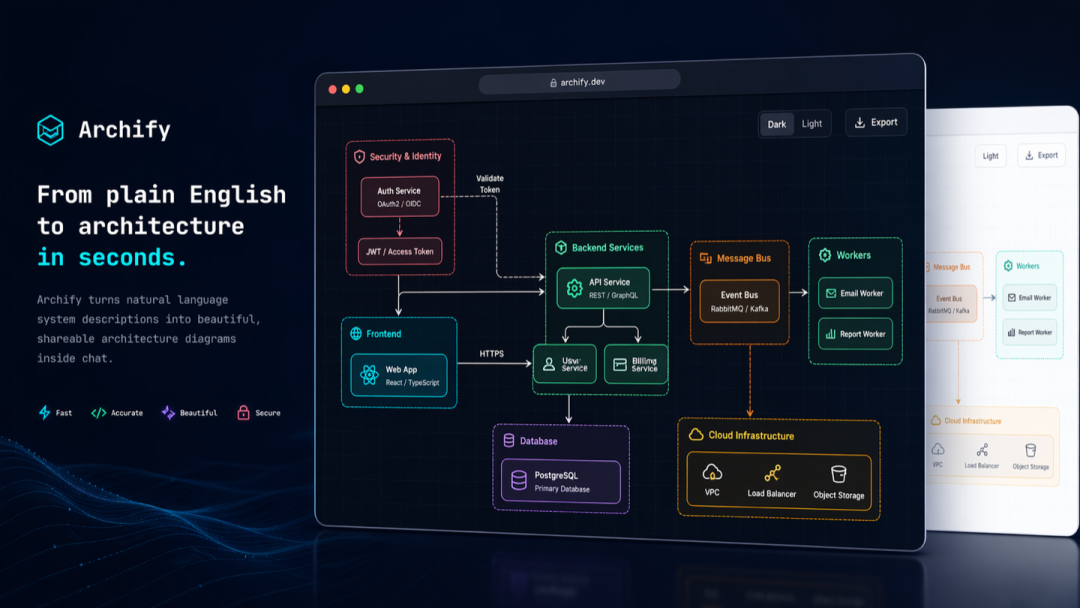
Archify 主视觉
具体能做什么
1.直接读代码仓库,不靠我们写一大段描述
大部分 AI 画图工具的路子,是你先用文字把系统描述清楚,它再照着描述画。描述写得细不细,直接决定图画得对不对,等于画图之前你得先自己把架构搞明白,这就有点本末倒置了。
archify 可以自己去读仓库。入口在哪,路由怎么分发,模块之间谁调谁,这些信息都是它从代码里翻出来的,然后整理成图。我们要说的其实就一句,「梳理这个仓库的运行时架构」,够了。
下面这张图是它读了一个公开仓库(mco-org/mco)之后生成的运行时架构图,README 里放的真实案例:
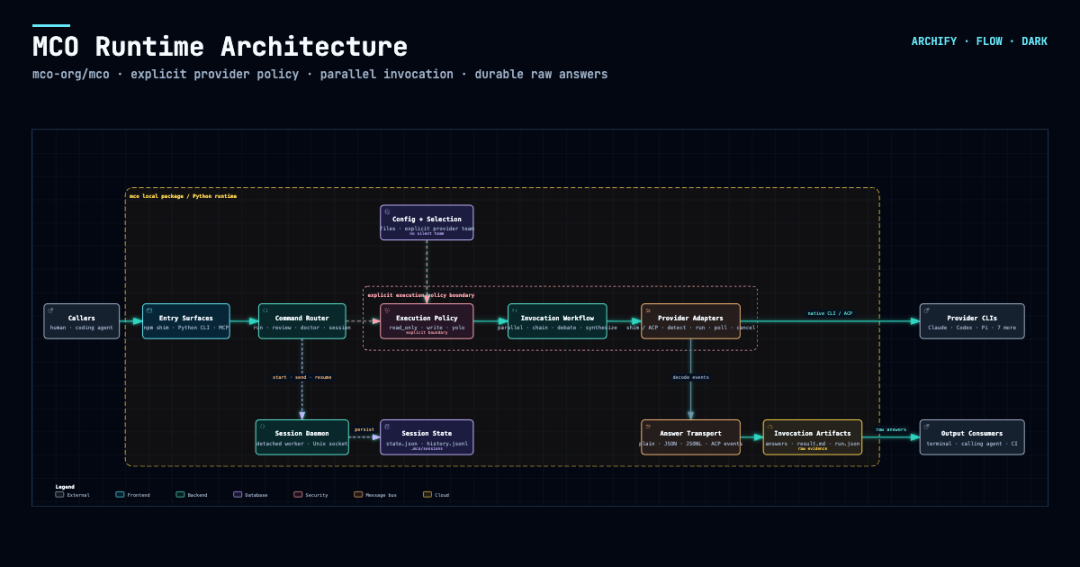
根据公开仓库 mco-org/mco 生成的运行时架构图
2.图上的节点能跳回源码
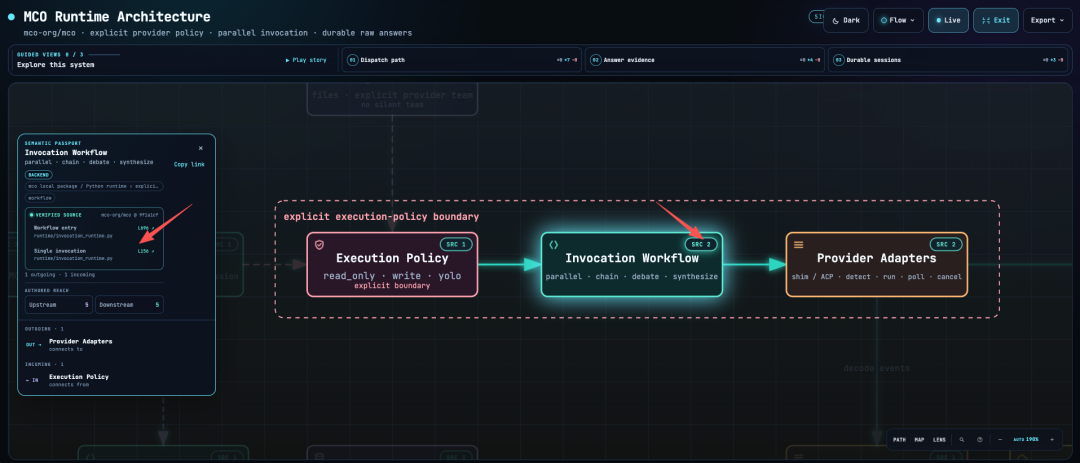
因为是直接从代码里读出来的,这种图最大的好处是能核对。架构图里的节点可以带 SRC 标记,点开直接跳到对应的文件和行号,而且这些位置是经过 Git 校验的,固定在某个具体的 commit 上,不会今天是这个明天变成那个。
也就是说,图上画的东西和代码里真实存在的东西是对得上的,不是 AI 看着目录结构猜出来的。给同事讲某个模块的逻辑在哪的时候,点开标记就行,不用现场翻代码了。
3.五种图,从不同角度看一个系统
同一个仓库,可以生成不同类型的图,看你当时想说明白什么:
- • 架构图: 组件、服务、数据库、云资源、安全边界,系统的整体结构。
- • 工作流: 泳道式的流程图,适合 CI/CD、审批流、异常分支这类有先后顺序的东西。
- • 时序图: API 调用链、缓存回源、鉴权检查,谁调谁、什么顺序、返回什么。
- • 数据流图: 数据从哪来、经过哪些处理、存到哪去,敏感数据的边界也能标出来。
- • 生命周期图: 状态机、重试、等待、终态,比如一个订单从创建到完结的全过程。
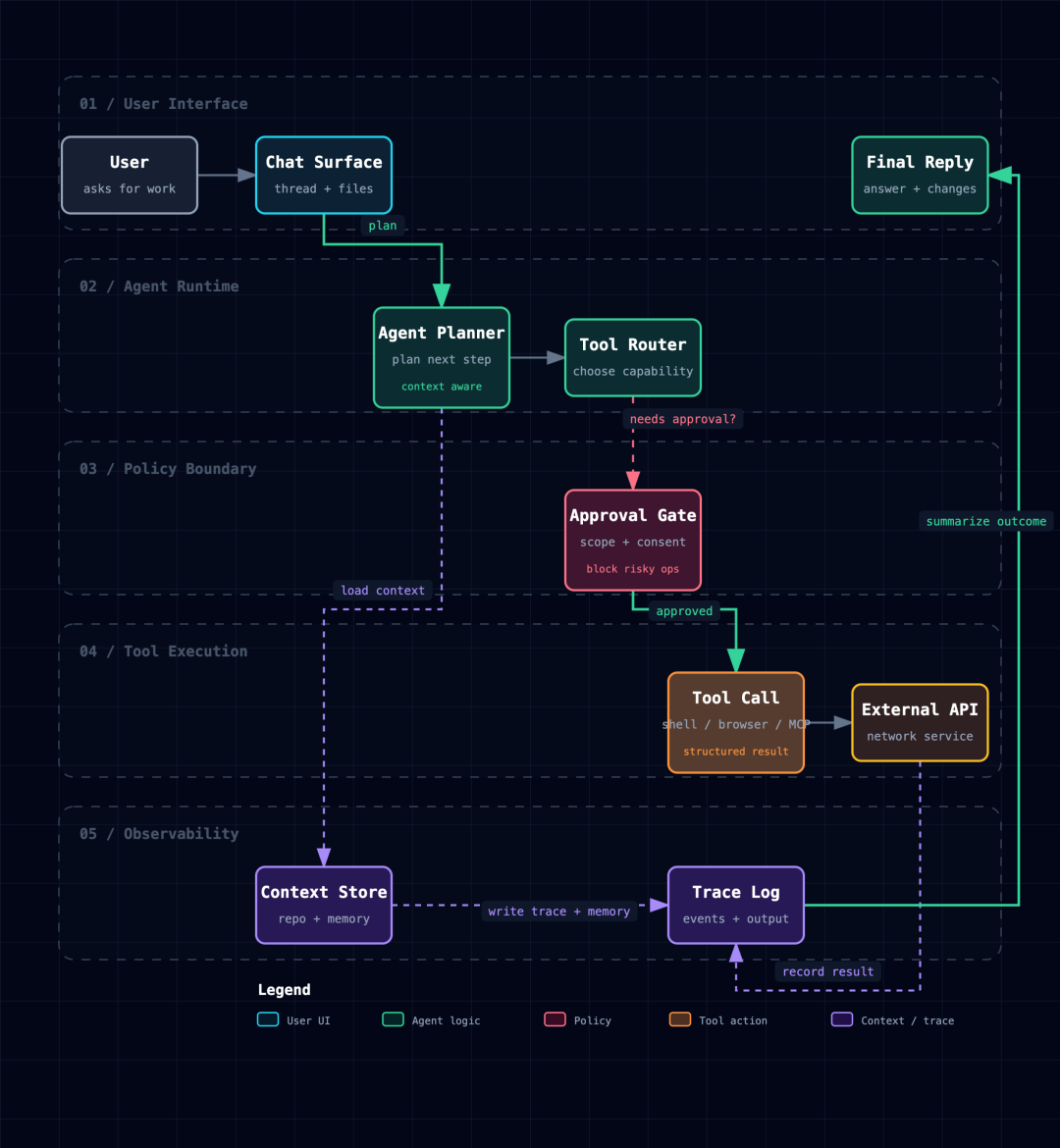
Workflow 示例
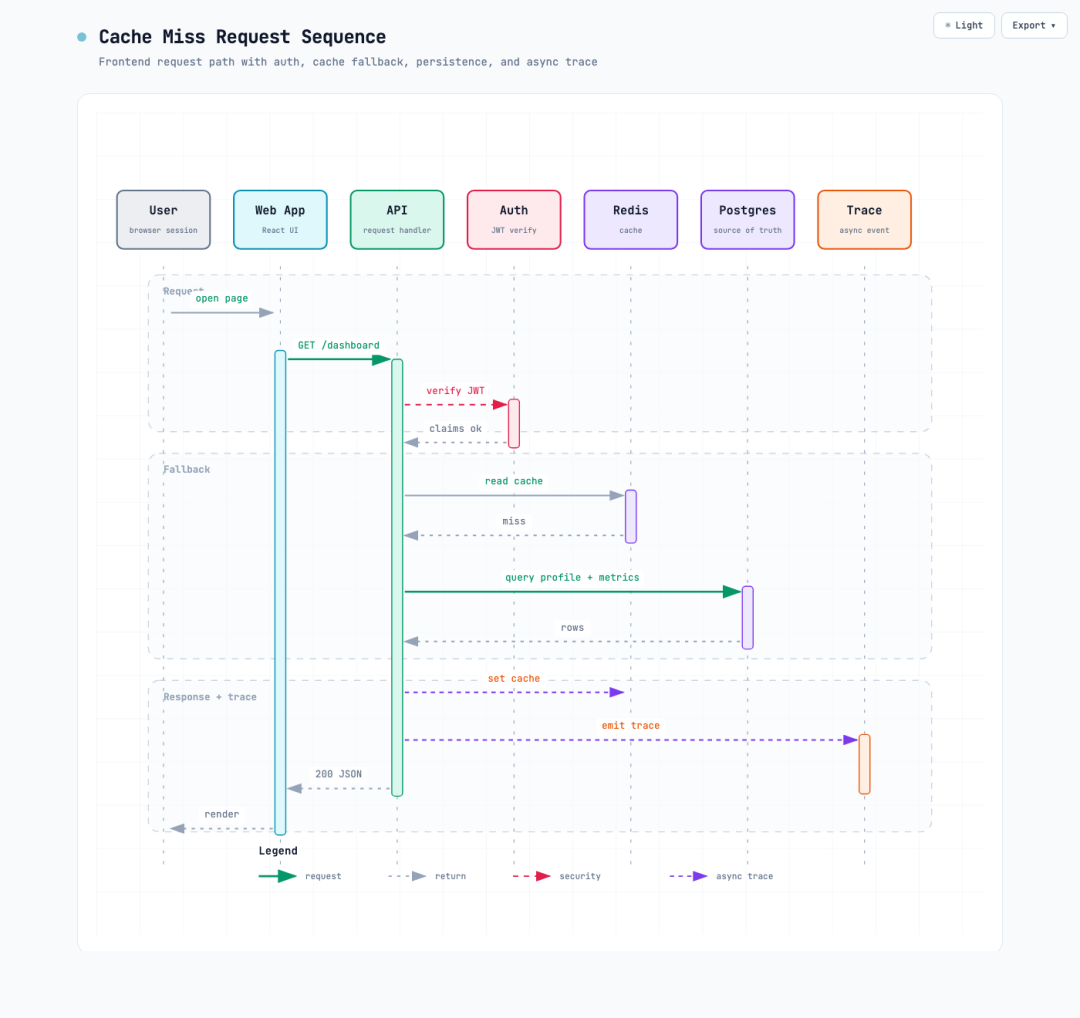
Sequence 示例
4.生成的是能交互的图,不是一张死图片
输出的 HTML 里带了一整套查看器。按 / 可以搜索节点,点中一个组件可以看它的上游和下游,按 R 能探查两个节点之间的完整路径,一站一站看过去。它还能播放引导故事,像放幻灯片一样一章一章把系统讲一遍。开会投屏的时候按 F 进演示模式,图会自动适配屏幕。
有一点我比较喜欢:这些交互全部基于图里真实存在的节点和连线,不会给你编出根本不存在的调用关系。
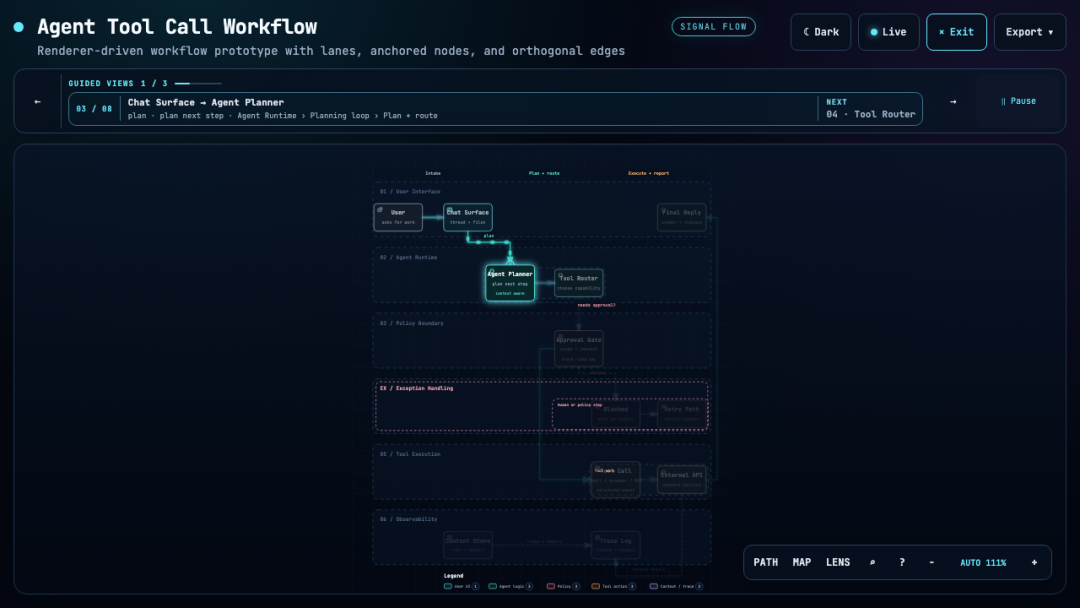
引导故事
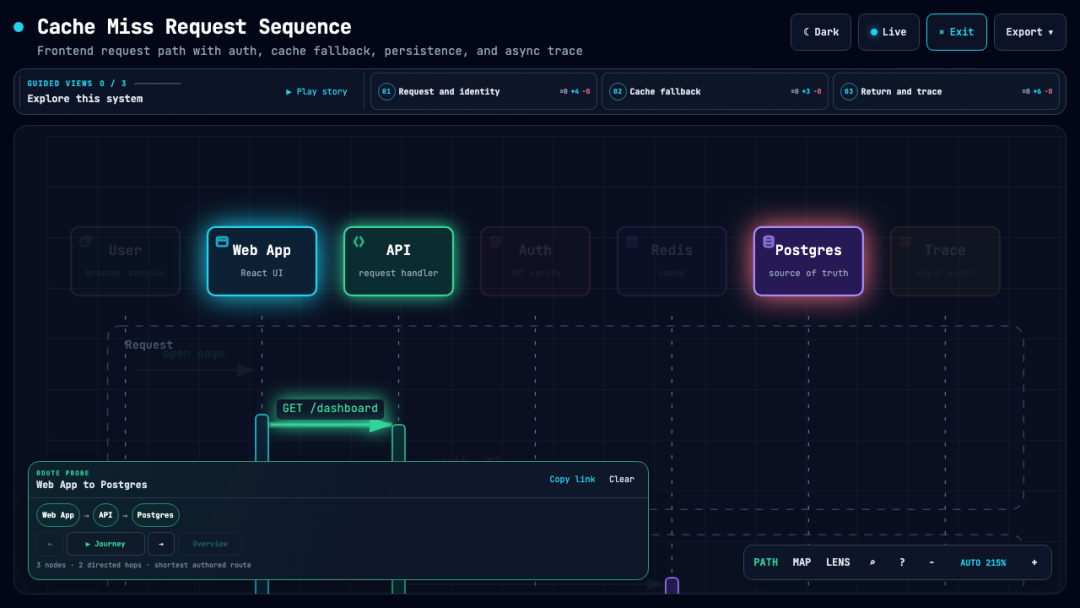
路径探查
5.出图质量不靠运气
以前让 AI 直接画 SVG 或者写 Mermaid,出来的东西什么样每次都不好说。archify 换了个分工,模型只负责产出一份结构化的 JSON 文件,写清楚图上有哪些节点、谁和谁相连,布局和画图交给专门的渲染程序来做,画完还有一轮自动检查,检查不通过的东西不会交到你手上。
检查失败的时候也不是让你从头再来,它会告诉你具体哪里出了问题,比如哪个标签和连线打架了,建议怎么修。用下来的感受是,输出质量比较稳定,不会这次能用下次翻车。
6.导出和分享是认真做的
图有深浅两套主题,一键切换。导出的 PNG 是按 4 倍分辨率渲染的,贴进 PPT 或者打印出来都不糊。SVG 更讲究一些,一份文件里同时嵌了深色和浅色两套样式,放到 GitHub README 里会自动跟随读者的系统主题,不用维护两张图。
除此之外还能导出 WebM 动态图,以及 1200×630 的标准分享卡片,写 release note 或者发动态的时候直接能用。
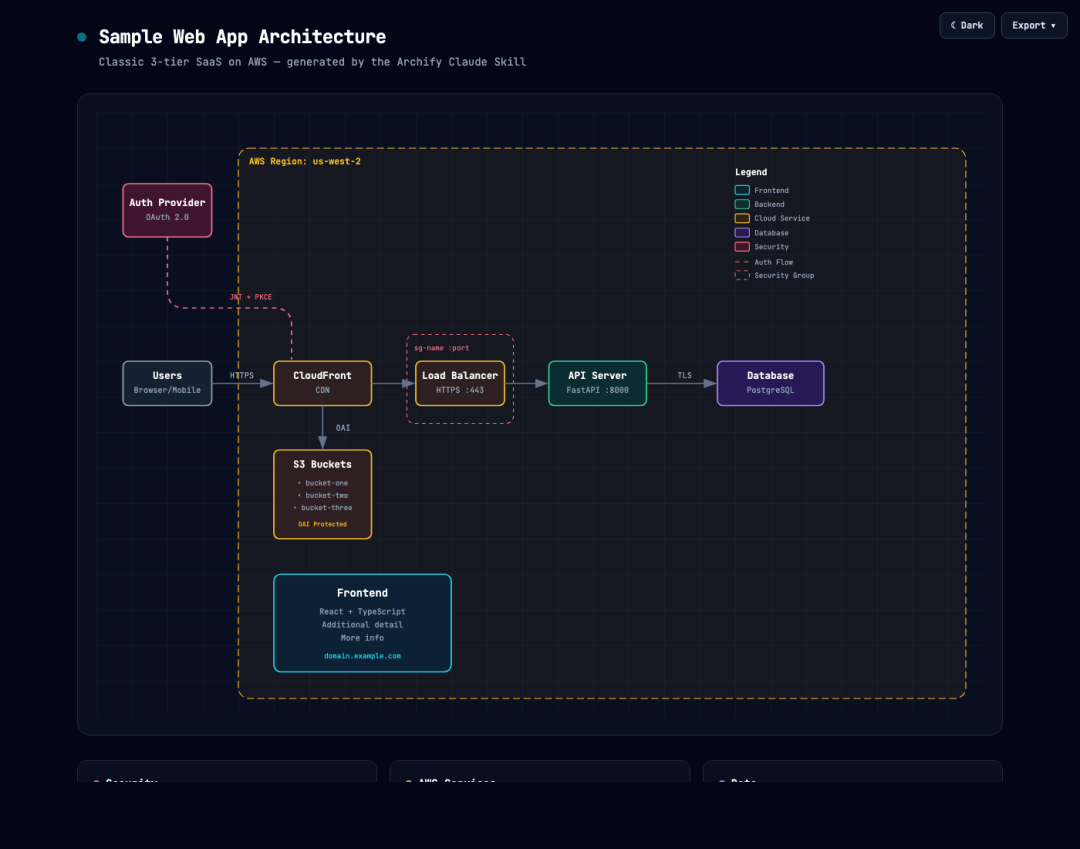
深色主题
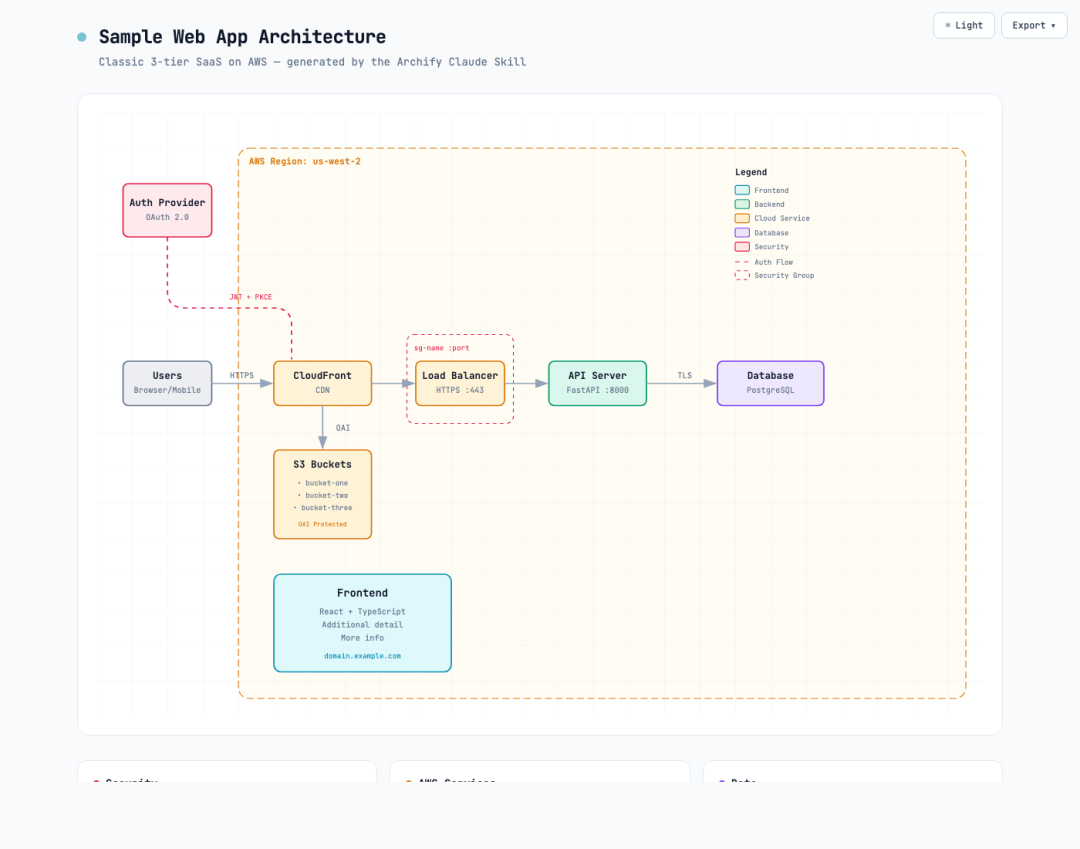
浅色主题
7.改架构可以先对比再合并
做架构调整的时候,可以把改动前和改动后的两份图做个对比,生成 Before / Delta / After 三个视图。新增了哪些组件、删掉了哪些、哪条连线改了,一条一条列出来。评审的时候拿这个过一遍,比口头描述清楚不少。
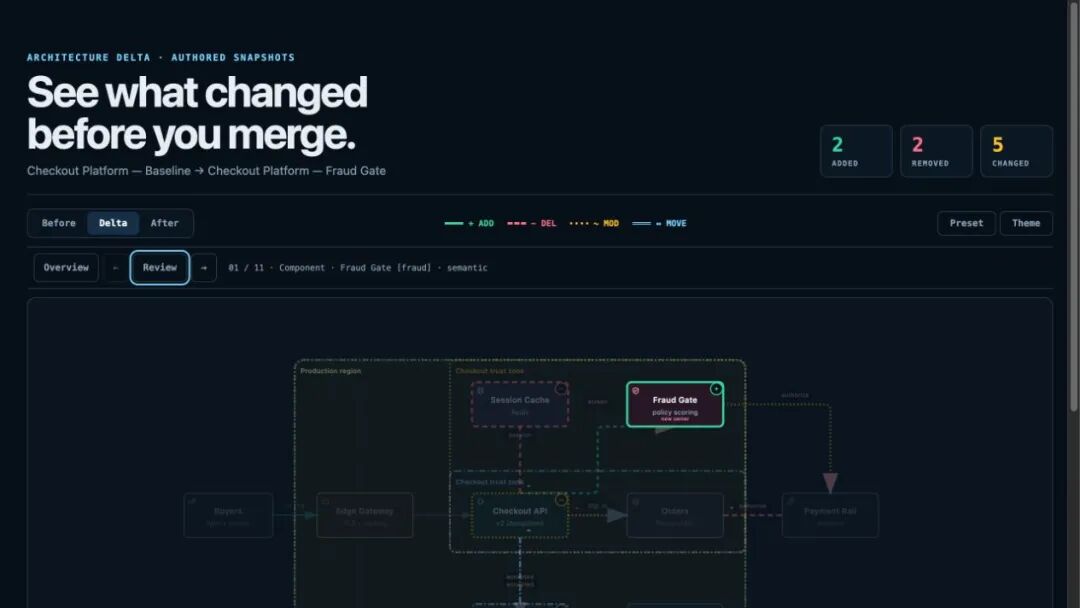
架构对比
上手只要一条命令
直接运行:
npx skills add tt-a1i/archify -g安装的时候会问用的是哪个 AI 工具,照实选就行。如果只是想试一下,不打算长期装,也有办法:
npx skills use tt-a1i/archify@archify --agent codex装完以后打开项目,在对话框里直接说句话就行,比如:「使用 archify 梳理这个仓库的运行时架构。」
第一版图出来以后,想调整也简单,接着用大白话说就行,比如「加一个 Redis 进去」「把鉴权模块挪到左边」「把回滚路径标出来」。它只改我们提到的那部分,不会把整张图推倒重画。
我的一些看法
我觉得 archify 方向选得挺好,架构图这东西最怕和代码脱节,凭文字描述画出来的图,画完那一刻可能就已经不准了,因为你描述的是你脑子里的系统,不一定是代码里真实的系统。让 AI 去读代码,图上每个节点还能跳回源码核对,这样图就成了一份能核对的文档,而不是一张凭印象画的示意图。
它把画图这件事的分工也处理得不错,理解需求、组织信息这种事 AI 擅长,就交给模型。布局、渲染、检查这种事要求稳定,就交给程序去做,检查过了才算数。这么拆开以后,出图质量的下限比让 AI 直接写 SVG 高了不少。
也要说清楚它不是什么,它不是绘图编辑器,不能拖拖拽拽改图,也不做 Mermaid 转换,就管把代码库变成能拿出去讲的图这一段,别的事情一概不管。如果你最近正好接手新项目接到头疼,或者经常要给别人讲系统结构,建议装一个试试,反正一条命令的事。
开源地址
https://github.com/tt-a1i/archify
点击下方卡片,关注极客之家
这个公众号长期分享实用开源项目。如果你不想逐篇翻阅历史文章,可以直接关注微信公众号“极客之家”,通过后台留言与我们互动交流。
本文转载自微信公众号「丛林」,仅供学习交流使用。
觉得内容不错?我要