
Ryzen AI Max+ 395 128GB笔记本跑Qwen-Image 2.1实战
本文来源: 小桥(公众号:小桥)
原文链接: https://mp.weixin.qq.com/s/LZfnrl3j5ozUcYRrQ3a5WA
发布时间: 2026-09-26 23:14
作者: 小桥 发布时间: 2026-09-26 23:14
大家好,我是小桥,算法工程师,我写文章主要是记录我自己学习的过程,加深自己的理解,另外对自己也是一个督促。如果你对我的文章感兴趣,请关注我,后续会继续给大家介绍推广搜和大模型干货。
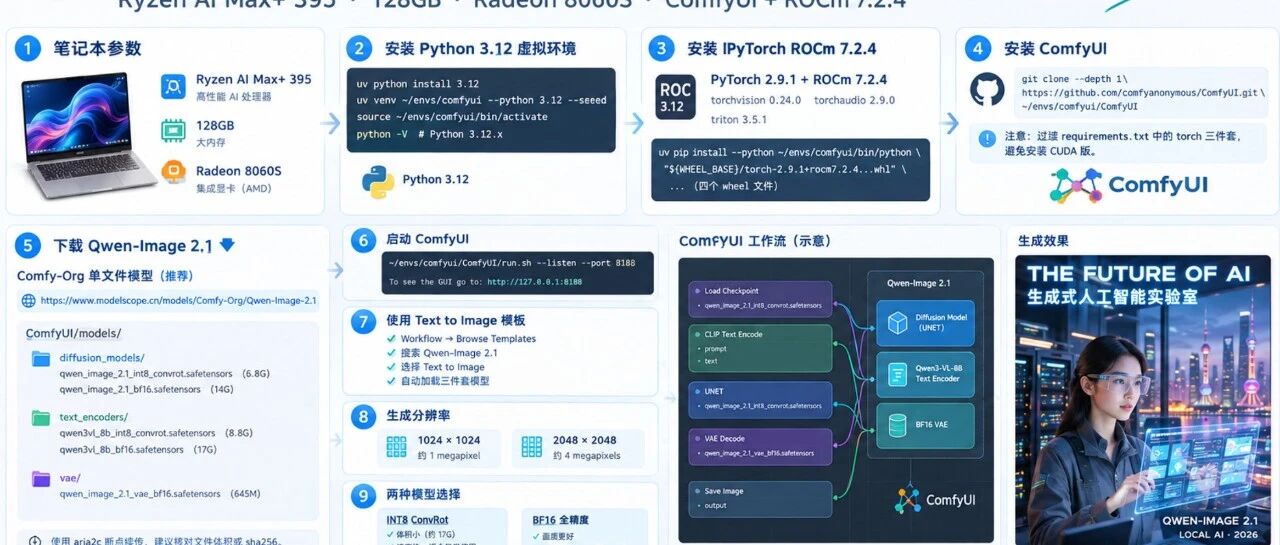
Qwen-Image 2.1据说效果不错,我在Ryzen AI Max+ 395 128GB笔记本尝试了一下,记录一下部署过程。
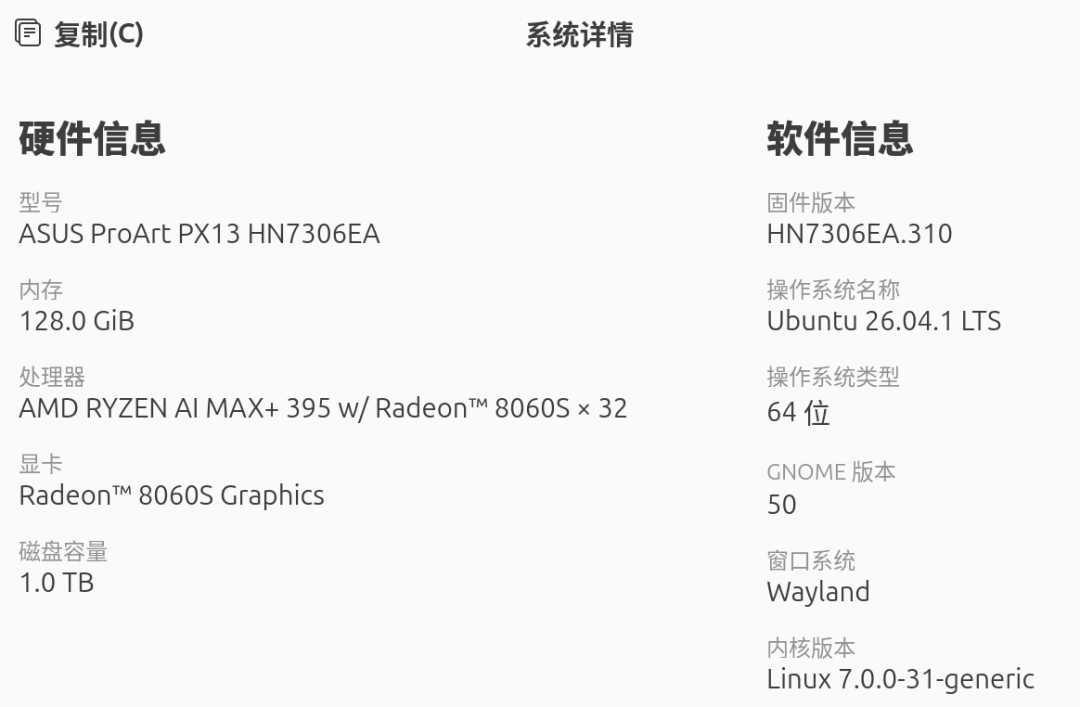
1 笔记本参数
488
2 安装ComfyUI
方案:用 Python 3.12 建python虚拟环境 ~/envs/comfyui,安装 AMD 官方 torch 2.9.1 + ROCm 7.2.4 wheel,再克隆并装 ComfyUI。
2.1 安装Python 3.12虚拟环境
uv python install 3.12
uv venv ~/envs/comfyui --python 3.12 --seed
source ~/envs/comfyui/bin/activate
python -V    # 应显示 Python 3.12.x
2.2 安装 PyTorch ROCm 7.2.4
不要从 PyPI 装默认的 CUDA 版 torch,要用 AMD repo.radeon.com 上带 rocm7.2.4 标签的wheel, 和 ComfyUI 文档对齐的组合是 PyTorch 2.9.1 + torchvision 0.24.0 + torchaudio 2.9.0 + triton 3.5.1:
WHEEL_BASE="https://repo.radeon.com/rocm/manylinux/rocm-rel-7.2.4"

uv pip install --python ~/envs/comfyui/bin/python \
  "${WHEEL_BASE}/torch-2.9.1%2Brocm7.2.4.lw.git39497456-cp312-cp312-linux_x86_64.whl" \
  "${WHEEL_BASE}/torchvision-0.24.0%2Brocm7.2.4.gitb919bd0c-cp312-cp312-linux_x86_64.whl" \
  "${WHEEL_BASE}/torchaudio-2.9.0%2Brocm7.2.4.gite3c6ee2b-cp312-cp312-linux_x86_64.whl" \
  "${WHEEL_BASE}/triton-3.5.1%2Brocm7.2.4.gita272dfa8-cp312-cp312-linux_x86_64.whl"
torch wheel大约 ### 1.5 GB,下载需要一定的时间,请耐心等待。
装完验证 GPU:
# 我之前跑了llama.cpp已经安装好了,如果没安装需要先安装
export ROCM_PATH=/opt/rocm-7.2.4
export HIP_PATH=/opt/rocm-7.2.4
export LD_LIBRARY_PATH="/opt/rocm-7.2.4/lib:${LD_LIBRARY_PATH:-}"
export TORCH_ROCM_AOTRITON_ENABLE_EXPERIMENTAL=1

~/envs/comfyui/bin/python - <<'PY'
import torch
print("torch:", torch.__version__)
print("hip:", torch.version.hip)
print("cuda available:", torch.cuda.is_available())
print("device:", torch.cuda.get_device_name(0))
x = torch.randn(1024, 1024, device="cuda", dtype=torch.float16)
y = x @ x
torch.cuda.synchronize()
print("matmul ok")
PY
期望输出大概是这样的:
torch: 2.9.1+rocm7.2.4.git39497456
hip: 7.2.53211-...
cuda available: True
device: Radeon 8060S Graphics
matmul ok
PyTorch 里的 torch.cuda 在 ROCm 上是同一套接口,看到 True 就说明走的是 AMD GPU,不是 NVIDIA。
2.3 在PyTorch基础上安装 ComfyUI
首先从github上clone:
git clone --depth 1 https://github.com/comfyanonymous/ComfyUI.git ~/envs/comfyui/ComfyUI注意 requirements.txt 里写了裸的 torch,直接 pip install -r 可能把刚才的 ROCm wheel换成 CUDA 版。先把 torch 三件套滤掉再装:
grep -vE '^(torch|torchvision|torchaudio)($|[[:space:]#]|[=<>!~])' \
  ~/envs/comfyui/ComfyUI/requirements.txt > /tmp/comfyui-req-notorch.txt

uv pip install --python ~/envs/comfyui/bin/python -r /tmp/comfyui-req-notorch.txt
装完之后再确认 torch 还是 ROCm:
~/envs/comfyui/bin/python -c "import torch; print(torch.__version__, torch.version.hip)"最后写一个启动脚本 ~/envs/comfyui/ComfyUI/run.sh:
#!/usr/bin/env bash
set -euo pipefail

export ROCM_PATH="${ROCM_PATH:-/opt/rocm-7.2.4}"
export HIP_PATH="${HIP_PATH:-$ROCM_PATH}"
export PATH="$ROCM_PATH/bin:$PATH"
export LD_LIBRARY_PATH="$ROCM_PATH/lib:${LD_LIBRARY_PATH:-}"
export TORCH_ROCM_AOTRITON_ENABLE_EXPERIMENTAL="${TORCH_ROCM_AOTRITON_ENABLE_EXPERIMENTAL:-1}"

COMFYUI_DIR="$(dirname "$(readlink -f "$0")")"
VENV="${VENV:-$(dirname "$COMFYUI_DIR")}"
cd "$COMFYUI_DIR"
exec "$VENV/bin/python" main.py "$@"
3 下载 Qwen-Image 2.1
注意不能直接去下 Hugging Face 上的 Qwen/Qwen-Image-2.1 原仓库,那是 Diffusers 分片,大约 47 GB,ComfyUI 官方模板不用这套路径。
ComfyUI 要用 Comfy-Org 拆好的单文件:
- 仓库:https://www.modelscope.cn/models/Comfy-Org/Qwen-Image-2.1
- 国内走 ModelScope 比 Hugging Face 快不少
官方文生图模板默认用 int8 DiT + int8 文本编码器 + bf16 VAE,大约 17 GB,就能跑。我的这台机器显存够,另外下了 bf16 全精度(大约再加 32 GB),画质更好。
放到 ComfyUI 约定目录:
~/envs/comfyui/ComfyUI/models/
├── diffusion_models/
│   ├── qwen_image_2.1_int8_convrot.safetensors      # 6.8G  模板默认
│   └── qwen_image_2.1_bf16.safetensors              # 14G   可选全精度
├── text_encoders/
│   ├── qwen3vl_8b_int8_convrot.safetensors          # 8.8G  模板默认
│   └── qwen3vl_8b_bf16.safetensors                  # 17G   可选全精度
└── vae/
    └── qwen_image_2.1_vae_bf16.safetensors          # 645M
用 aria2c 断点续传,这样失败了可以重新接着下载。以模板三件套为例:
BASE="https://www.modelscope.cn/models/Comfy-Org/Qwen-Image-2.1/resolve/master"
ROOT=~/envs/comfyui/ComfyUI/models

aria2c -c -x 8 -s 8 -k 1M --file-allocation=none \
  -d "$ROOT/vae" -o qwen_image_2.1_vae_bf16.safetensors \
  "$BASE/vae/qwen_image_2.1_vae_bf16.safetensors"

aria2c -c -x 8 -s 8 -k 1M --file-allocation=none \
  -d "$ROOT/diffusion_models" -o qwen_image_2.1_int8_convrot.safetensors \
  "$BASE/diffusion_models/qwen_image_2.1_int8_convrot.safetensors"

aria2c -c -x 8 -s 8 -k 1M --file-allocation=none \
  -d "$ROOT/text_encoders" -o qwen3vl_8b_int8_convrot.safetensors \
  "$BASE/text_encoders/qwen3vl_8b_int8_convrot.safetensors"
如果只想先跑起来,这三个文件就够。我这里再下了两个 bf16:
1234567aria2c -c -x 8 -s 8 -k 1M --file-allocation=none \
  -d "$ROOT/diffusion_models" -o qwen_image_2.1_bf16.safetensors \
  "$BASE/diffusion_models/qwen_image_2.1_bf16.safetensors"

aria2c -c -x 8 -s 8 -k 1M --file-allocation=none \
  -d "$ROOT/text_encoders" -o qwen3vl_8b_bf16.safetensors \
  "$BASE/text_encoders/qwen3vl_8b_bf16.safetensors"
中途断了再跑同一条命令即可续传。下完建议核对体积(或 sha256),体积对了但校验失败说明没下完整,不要直接拿去加载。
4、启动 ComfyUI
~/envs/comfyui/ComfyUI/run.sh --listen --port 8188终端出现类似:
To see the GUI go to: http://127.0.0.1:8188浏览器打开 http://127.0.0.1:8188。这个终端不要关。
启动日志里应能看到:
pytorch version: 2.9.1+rocm7.2.4.git39497456
AMD arch: gfx1151
ROCm version: (7, 2)
Device: cuda:0 Radeon 8060S Graphics : native
5 加载 Qwen-Image 2.1 并出图
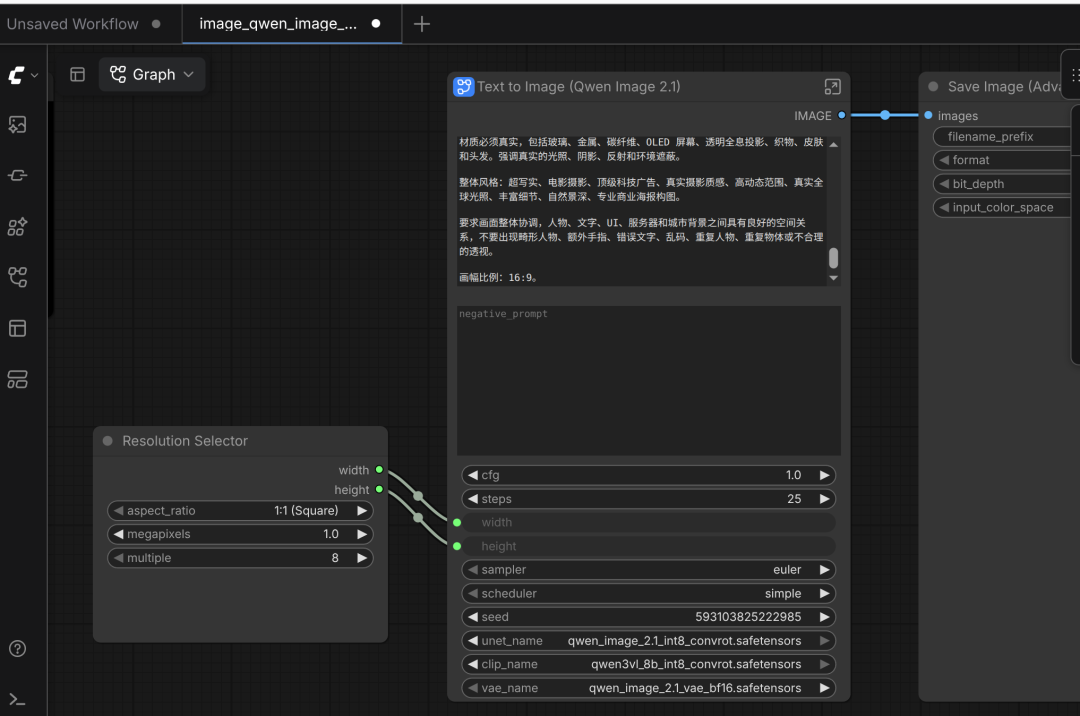
5.1 打开官方模板
- 点 Workflow → Browse Templates(或 Templates)
- 搜索 Qwen-Image 2.1
- 打开 Text to Image
模板会自动选中:
- UNET:
qwen_image_2.1_int8_convrot.safetensors - CLIP:
qwen3vl_8b_int8_convrot.safetensors - VAE:
qwen_image_2.1_vae_bf16.safetensors
第一次加载权重会慢一些,属于正常。
一开始看到的图只有一些框框,看起来就不太对,这时候放大一些就能看到了。
Pasted image 20260926225028
5.2. 输入 prompt,再点 Run
- 找到中间最大的节点
- 最上面的长文本框就是 prompt(模板里已经预填了一段英文时尚人像)
- 想试跑:直接点右上角 Run
- 想自己出图:删掉预填内容,换成自己的描述(中英文都可以),再点 Run
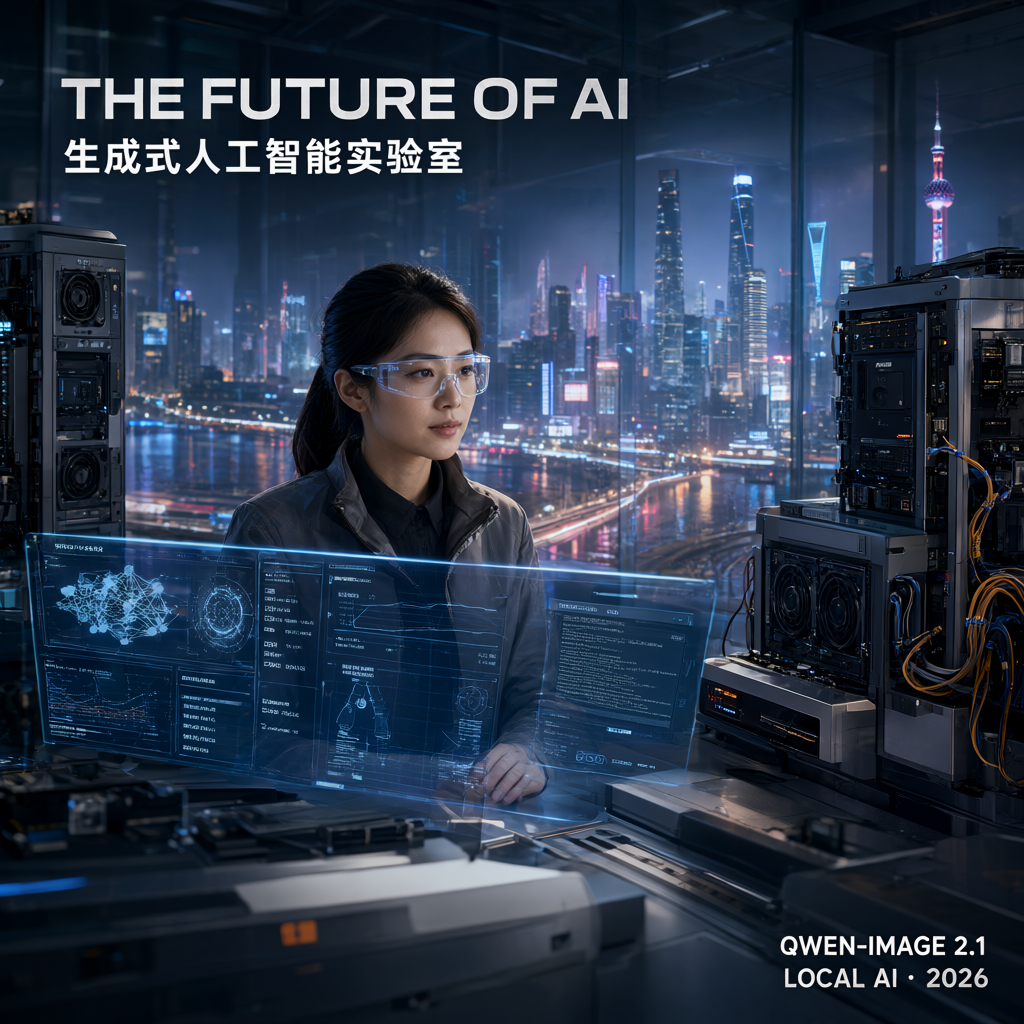
我测试的prompt是:
请生成一张电影级超写实科技主题海报,场景设定在 2026 年的上海未来人工智能实验室。

画面中央是一位约 30 岁的亚洲女性人工智能工程师,穿着简洁高级的深灰色科技夹克,佩戴透明 AR 智能眼镜,坐在现代化工作台前。她正在专注地观察面前悬浮的全息显示界面,表情自然、专注而自信。人物面部比例自然,皮肤纹理真实,头发丝细节清晰,衣服具有真实的织物纹理。

工程师面前是一块大型透明全息屏幕,上面显示复杂的人工智能系统界面,包括神经网络结构图、模型训练曲线、GPU 利用率、推理延迟、Token 生成速度、代码窗口和数据可视化图表。所有界面元素都应该具有真实的软件 UI 设计感,排列整齐、逻辑清晰。

实验室内部可以看到多台高性能 AI GPU 服务器,服务器机箱采用黑色金属和铝合金材质,可以看到散热风扇、液冷管路、光纤线缆和细小的状态指示灯。设备细节丰富但不要杂乱。

实验室后方是一整面落地玻璃窗,可以看到夜晚的上海未来城市景观:高耸的摩天大楼、城市灯光、高架道路、远处的东方明珠、潮湿路面上的霓虹灯倒影,以及轻微的城市雾气。建筑之间具有真实的空间透视关系。

海报顶部必须准确显示以下英文文字:

“THE FUTURE OF AI”

英文文字必须拼写完全正确,字体清晰锐利,不得出现乱码、错字或多余字符。

英文标题下方必须准确显示中文:

“生成式人工智能实验室”

海报右下角必须准确显示:

“QWEN-IMAGE 2.1”

其下方显示:

“LOCAL AI · 2026”

所有文字必须清晰、完整、准确、可读,不得生成任何额外的文字、乱码或随机字母。

采用电影级广角摄影构图,具有明显的前景、中景和背景层次。人物作为视觉中心,实验室设备作为中景,上海城市夜景作为背景。画面具有强烈的空间纵深感和真实透视关系。

采用冷蓝色环境光与温暖的橙色灯光混合照明,人物边缘具有自然的轮廓光,全息屏幕产生柔和的蓝色反射,玻璃窗和金属设备表面具有真实的光线反射。空气中存在非常轻微的体积光和雾气。

材质必须真实,包括玻璃、金属、碳纤维、OLED 屏幕、透明全息投影、织物、皮肤和头发。强调真实的光照、阴影、反射和环境遮蔽。

整体风格:超写实、电影摄影、顶级科技广告、真实摄影质感、高动态范围、真实全球光照、丰富细节、自然景深、专业商业海报构图。

要求画面整体协调,人物、文字、UI、服务器和城市背景之间具有良好的空间关系,不要出现畸形人物、额外手指、错误文字、乱码、重复人物、重复物体或不合理的透视。

画幅比例:16:9。
建议先保持默认参数:
- 分辨率:1:1、1 megapixel(1024×1024)
- steps:25
- cfg:1
- sampler:euler / simple
出图后可以将图片下载,我这里生成的图片如下:
Pasted image 20260926225332
看起来还行。
想出 2K:把 ResolutionSelector 改成 1:1、4 megapixels(2048×2048)。Qwen-Image 2.1 原生支持 2K。
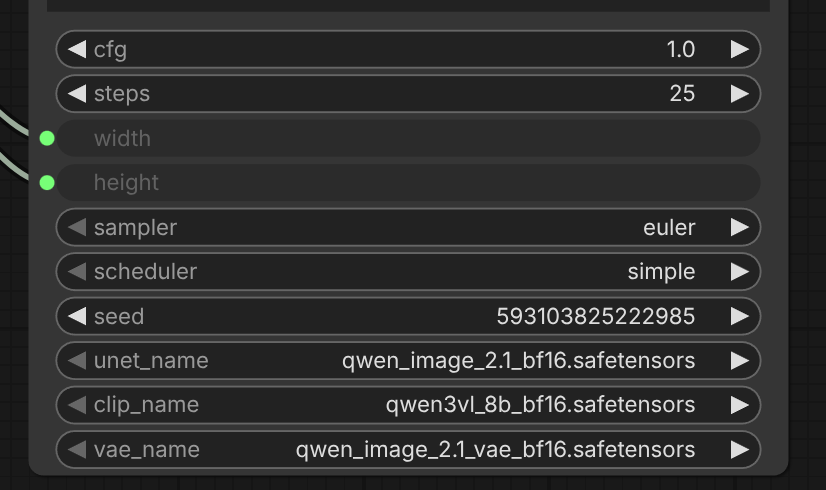
5.3. 可选:换成 bf16 全精度
显存够的话,在大方块的模型下拉里改成:
- qwen_image_2.1_bf16.safetensors
- qwen3vl_8b_bf16.safetensors
VAE 仍用 qwen_image_2.1_vae_bf16.safetensors。画质更好,速度会慢一些。
361
注意如果是图编辑,需要用模板里的 Qwen-Image 2.1 Image Edit。
5.4 生成速度
我觉得还挺快的,不会用太长的时间(大概1分45s左右),图片就生成好了。
本文转载自微信公众号「小桥」,仅供学习交流使用。
觉得内容不错?我要